

L’impossibilité d’allumer un iPhone est un scénario redouté par de nombreux utilisateurs. La perte potentielle de photos, de contacts et de messages suscite souvent de l’anxiété, surtout en l’absence de sauvegarde. Que ce soit en raison d’une chute, d’un défaut technique ou d’un bug logiciel, avoir un iPhone qui ne s’allume plus ne signifie pas nécessairement que toutes vos données sont perdues. Plusieurs méthodes existent pour tenter de récupérer ces informations précieuses. Cet article vous guidera à travers différentes solutions, allant des astuces de diagnostic aux outils professionnels de récupération, tout en vous fournissant des étapes claires et pratiques pour faire face à cette situation délicate.
Comprendre les causes d’un iPhone qui ne s’allume plus
Avant de plonger dans les solutions de récupération, il est important d’identifier les raisons qui pourraient expliquer pourquoi un iPhone ne s’allume plus. Les appareils peuvent rencontrer divers problèmes d’alimentation et de matériel, entraînant ce phénomène frustrant. Voici quelques causes courantes se rapportant à cette situation.
1. Problèmes d’alimentation et matériels
Un des premiers éléments à vérifier lorsqu’un iPhone refuse de s’allumer est l’état de la batterie. Une batterie complètement déchargée ou défectueuse peut empêcher le téléphone de démarrer. De plus, le connecteur de charge, le câble ou l’adaptateur peuvent être incriminés. En effet, si ceux-ci sont endommagés, l’appareil ne recevra pas l’énergie nécessaire pour s’allumer. Des tests simples, tels que l’utilisation d’un câble différent ou le nettoyage du port de charge, peuvent aider à identifier une défaillance matérielle.
2. Problèmes logiciels
Les problèmes logiciels constituent une autre cause fréquente. Des mises à jour du système mal exécutées, des bugs ou des virus peuvent entraîner un blocage complet de l’appareil. Lorsqu’il s’agit d’un dysfonctionnement logiciel, il est essentiel de tenter un redémarrage forcé pour voir si cela résout le problème. Ce processus varie selon le modèle:
- Pour les modèles iPhone 8 et ultérieurs : Appuyer rapidement sur le bouton Volume +, puis sur le bouton Volume -, puis maintenir le bouton latéral enfoncé.
- Pour iPhone 7 et 7 Plus : Maintenir simultanément le bouton Volume – et le bouton latéral.
- Pour iPhone 6s et les modèles antérieurs : Maintenir les boutons Home et le bouton latéral enfoncés.
3. Identification des symptômes
Il est également crucial d’analyser les symptômes. Si l’iPhone ne répond pas mais que des sons ou des vibrations sont perçus, cela pourrait signaler que l’appareil tente de démarrer. En revanche, un écran totalement noir indique souvent des problèmes plus graves, qui pourraient nécessiter des interventions avancées. L’examen de ces signaux peut orienter le choix des solutions à adopter.
Méthodes de dépannage initiales
Une fois les causes identifiées, plusieurs étapes de dépannage doivent être suivies pour maximiser les chances de récupération. Ces méthodes sont simples, mais souvent efficaces pour déterminer si une réparation peut être envisagée.
1. Vérification de la connexion avec un ordinateur
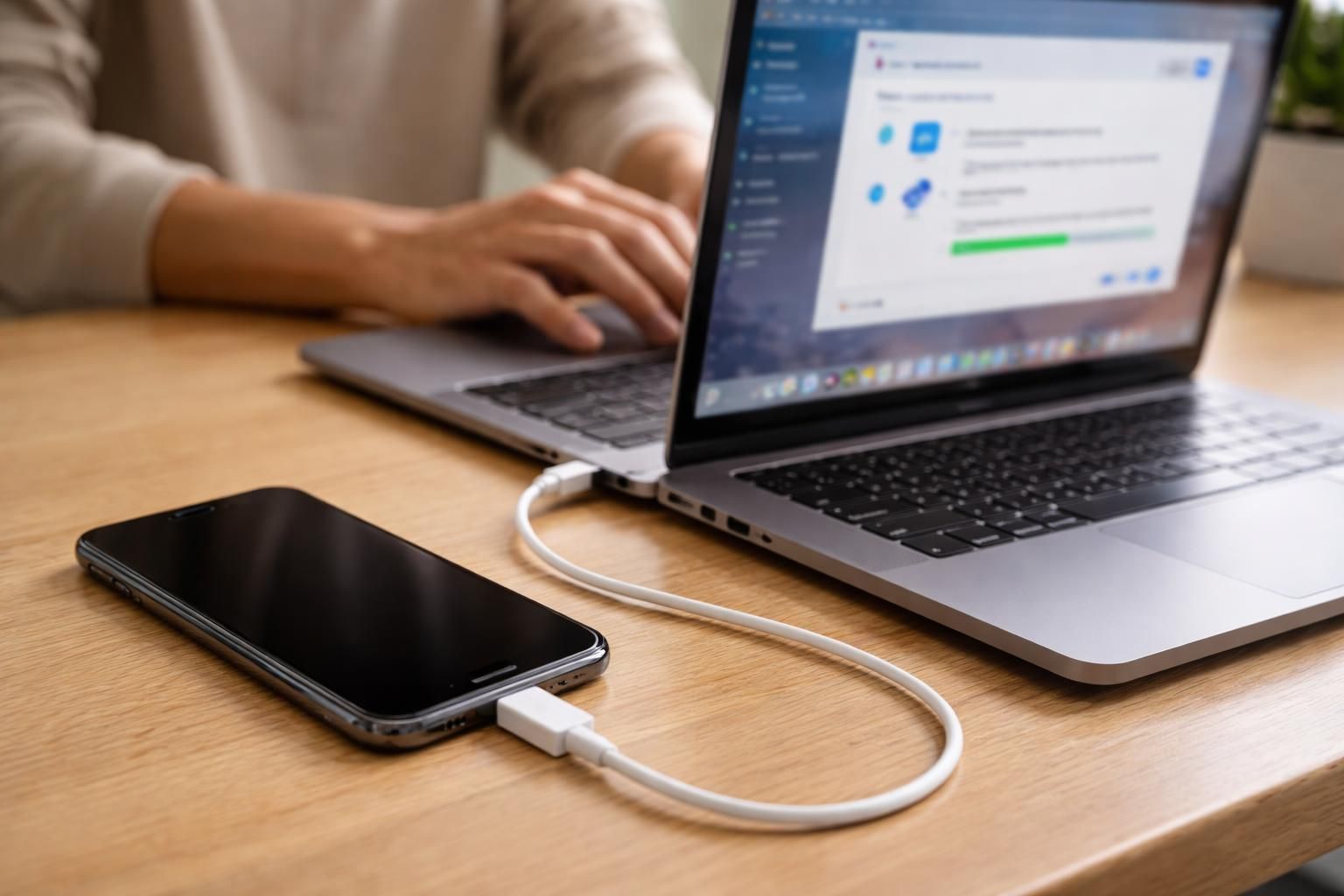
En connectant l’iPhone à un ordinateur via un câble USB, l’utilisateur peut vérifier si l’appareil est détecté. Si l’ordinateur reconnaît le téléphone, des options de récupération via des logiciels tels que iTunes ou 3uTools peuvent être envisagées. Dans le cas où le smartphone n’est pas détecté, il est recommandé d’essayer un autre port USB ou un autre câble.
2. État de la batterie
Tester la batterie est essentiel. Si un autre chargeur a bien fonctionné, il se peut que le problème vienne du chargeur ou du câble initialement utilisé. Il faut également vérifier si le voyant de charge s’allume lors de la connexion. Si rien ne s’affiche, il peut être avisé de remplacer la batterie, ce qui peut parfois être fait en magasin, pour éviter des dommages supplémentaires.
3. Symptômes sonores ou visuels
Les sons ou vibrations lors de tentatives de démarrage peuvent indiquer que l’appareil fonctionne, mais que l’écran a échoué. Dans ce cas, des accessoires comme un adaptateur OTG peuvent être utilisés pour tester la réactivité de l’interface sans l’écran tactile. Au besoin, ces signaux supplémentaires peuvent orienter le diagnostic vers un problème d’écran plutôt qu’un souci d’alimentation globale.
Outils de récupération basiques pour un iPhone qui ne s’allume plus
Après avoir tenté ces premières étapes, si l’iPhone ne s’allume toujours pas, plusieurs outils peuvent être employés pour récupérer les données. Ces logiciels sont souvent spécialisés dans la restauration de fichiers perdus ou inaccessibles. Voici un aperçu des options les plus courantes.
1. PhoneRescue pour iOS
PhoneRescue est un outil performant qui permet de récupérer des données directement depuis un appareil qui ne s’allume plus. Grâce à son interface intuitive, il affiche plusieurs étapes de récupération adaptées aux besoins des utilisateurs, préservant les contenus existants de l’appareil.
- Il supporte la récupération de plus de 30 types de données, tels que photos, contacts, et messages.
- Compatible avec la plupart des modèles d’iPhone ainsi que les versions d’iOS récentes.
- Il permet de récupérer les fichiers même si l’appareil n’a pas de sauvegarde préalable.
2. Autres outils de récupération
D’autres logiciels intéressants incluent Dr.Fone, iCareFone et EaseUS MobiSaver. Ces programmes offrent des options variées pour la récupération de données, allant de l’analyse de l’appareil à la fourniture de détails de sauvegarde depuis iCloud. Chaque option a ses propres avantages et inconvénients, et le choix de l’outil doit dépendre des circonstances spécifiques de la panne.
Récupérer des données via iCloud et iTunes
Si des sauvegardes ont été effectuées avant la panne, les services iCloud et iTunes offrent des solutions robustes pour restaurer les données à partir d’une autre unité. Voici comment procéder.
1. Récupération via iCloud
Pour restaurer des données via iCloud, l’utilisateur doit d’abord s’assurer que la fonction de sauvegarde était activée avant la panne. La procédure suivante est appliquée :
- Sur un autre appareil iOS, aller sur « Réglages » puis « Général » et choisir « Réinitialiser » pour effacer tout le contenu actuel.
- Lorsque l’appareil redémarre, sélectionner l’option « Restaurer à partir d’iCloud » puis se connecter avec les identifiants Apple.
- Choisir la sauvegarde la plus récente pour récupérer les données.
2. Récupération via iTunes
Pour les appareils synchronisés avec iTunes, le processus consiste à brancher l’iPhone sur l’ordinateur, ouvrir le logiciel iTunes, et choisir la sauvegarde souhaitée. L’utilisateur doit être conscient que cette opération écrasera les données actuelles sur l’appareil.
Recours en laboratoire pour une récupération avancée
Lorsque les solutions logicielles dont on vient de parler échouent, des intervalles en laboratoire peuvent s’avérer nécessaires, surtout si les données sont critiques. Ces interventions sont souvent plus coûteuses, mais peuvent s’avérer indispensables.
1. Extraction de mémoire
Les centres de service spécialisés disposent de l’équipement nécessaire pour accéder physiquement à la mémoire de l’appareil. Selon des études, certaines entreprises, comme Chronodisk ou SOSMaster, peuvent effectuer ces réparations avec un taux de réussite élevé, bien que cela implique un coût et une délicatesse d’intervention importants.
2. Évaluation des coûts et délais
Avant de faire appel à un laboratoire, il est sage de se renseigner sur les tarifs, les délais d’intervention, et les garanties de service. Les prix peuvent varier de simples frais pour une extraction physique jusqu’à des montants plus conséquents pour des récupérations complexes, avec des délais qui peuvent fluctuer en fonction de la masse des données à traiter.
Prévention des problèmes d’allumage à l’avenir
Après avoir exploré les méthodes de récupération, il est utile de considérer les meilleures pratiques pour la prévention des problèmes similaires à l’avenir. Voici quelques conseils :
- Effectuer des sauvegardes régulières via iCloud ou iTunes pour assurer que vos données soient toujours accessibles.
- Vérifier régulièrement l’état de la batterie et de l’écran de l’iPhone.
- Utiliser des coques de protection pour minimiser les risques de casse lors de chutes.
Les sauvegardes permettent de garder une trace de vos fichiers les plus précieux, et leur fonctionnalité assure que même si des problèmes surviennent, les options de récupération restent accessibles. Si un incident survient, rester calme et passer par les différentes solutions de diagnostic permettra d’optimiser les chances de retrouver des données cruciales.