
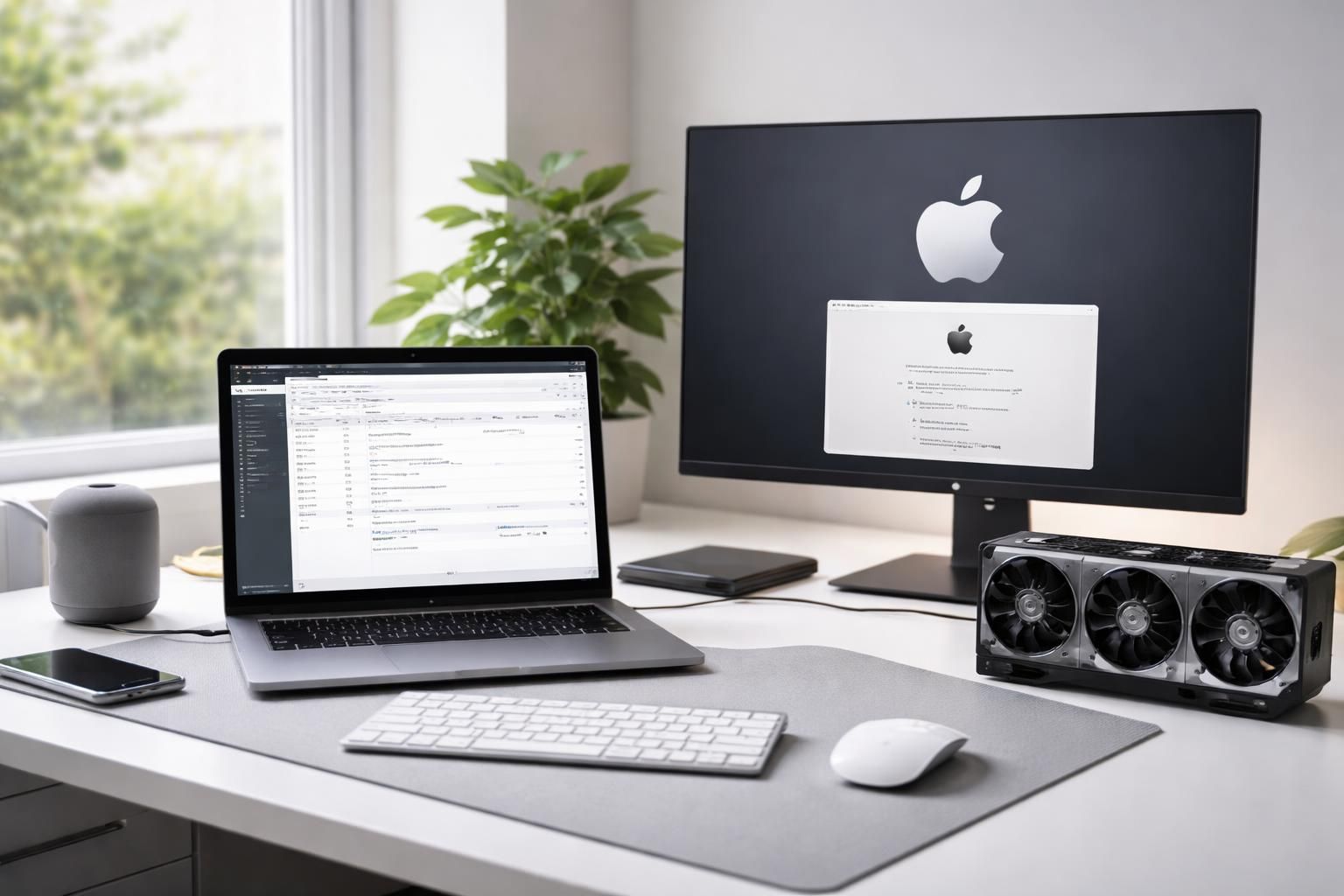
Pouvoir exécuter Mac OS sur une infrastructure de virtualisation comme Proxmox est désormais une option de plus en plus recherchée par les utilisateurs souhaitant allier la flexibilité de l’hyperviseur au système d’exploitation d’Apple. Grâce à des technologies telles que le GPU passthrough, il est possible d’optimiser les performances tout en fournissant un accès à des fonctionnalités graphiques avancées. Cet article se concentre sur les étapes essentielles pour effectuer cette installation, en détaillant les composants techniques nécessaires et les configurations recommandées pour une expérience utilisateur optimale. Que vous soyez novice ou utilisateur expérimenté, ce tutoriel vous guidera à travers le processus d’installation et de configuration de Mac OS sur Proxmox, en vous permettant de tirer pleinement parti des capacités de votre matériel.
Prérequis pour l’installation de Mac OS sur Proxmox
Avant de commencer l’installation de Mac OS sur Proxmox, il est crucial de vérifier que votre matériel répond aux exigences minimales. Pour une installation réussie, votre configuration doit inclure les éléments suivants :
- Processeur : Un processeur prenant en charge la virtualisation, tel qu’Intel VT-x ou AMD-V, est indispensable.
- RAM : Au moins 8 Go de mémoire RAM alloués à la machine virtuelle. Plus de mémoire est recommandée pour des performances optimales.
- Espace disque : Un minimum de 100 Go d’espace libre sur le disque dur pour héberger le système d’exploitation.
- Carte graphique : La présence d’une carte graphique compatible permettant le GPU passthrough améliore considérablement les performances graphiques.
- Accessibilité Internet : Une connexion Internet est nécessaire pour télécharger l’image d’installation ainsi que les mises à jour nécessaires.
Une fois ces conditions remplies, vous pourrez commencer à préparer votre environnement de virtualisation et à télécharger les fichiers requis. Il est essentiel de s’assurer que le matériel utilisé peut prendre en charge les dernières versions de Mac OS, telles que Monterey ou Ventura, en vérifiant leurs spécificités techniques sur les sites de référence.
Installation des dépendances nécessaires sur Proxmox
Le processus d’installation de Mac OS sur Proxmox nécessite plusieurs dépendances logicielles à installer sur votre système hôte. Ces outils faciliteront le téléchargement et la gestion de l’image d’installation de Mac OS :
- Installer les outils nécessaires : Ouvrez un terminal en tant qu’administrateur et exécutez les commandes suivantes :
apt install -y p7zip-full make dmg2img git
- Cloner le projet OS X-KVM : Cela vous permettra de télécharger l’image d’installation officielle de Mac OS depuis les serveurs d’Apple.
git clone https://github.com/thenickdude/OSX-KVM
- Télécharger l’image de Mac OS : Naviguez dans le répertoire cloné et exécutez le script pour récupérer l’image :
cd OSX-KVM && ./fetch-macOS-v2.py
- Convertir l’image DMG en ISO : Cette étape facilite l’utilisation de l’image pour créer la machine virtuelle.
dmg2img BaseSystem.dmg monterey-basesystem.iso
- Déplacer l’image convertie : Assurez-vous que l’image se trouve dans le bon répertoire pour l’installation :
mv monterey-basesystem.iso /mnt/pve/PVE1/template/iso/
Une fois ces étapes terminées, vous aurez préparé les fichiers nécessaires pour la création de votre machine virtuelle dédiée à Mac OS. Vous serez ainsi en mesure de continuer le processus d’installation sans complications majeures.
Création de la machine virtuelle pour Mac OS
Après avoir préparé toutes les dépendances et fichiers nécessaires, la prochaine étape consiste à créer une machine virtuelle sur Proxmox dédiée à Mac OS. Cela se fait via l’interface web de Proxmox ou en utilisant des lignes de commande dans le terminal.
Voici les étapes détaillées pour créer la machine virtuelle :
- Accéder à l’interface de Proxmox : Connectez-vous à votre serveur Proxmox à l’aide de votre navigateur web.
- Cliquez sur « Créer VM » : Remplissez les détails requis pour la nouvelle VM, tels que l’ID, le nom et sélectionnez « Linux » comme type d’OS.
- Configurer le disque dur : Choisissez le format approprié, et assurez-vous qu’il est suffisamment grand (au moins 100 Go).
- Configurer la mémoire et le CPU : Allouez au moins 8 Go de RAM et 4 cœurs CPU pour garantir la fluidité de l’exécution.
- Configurer le VGA et le BIOS : Optez pour une carte graphique de type VMware et sélectionnez OVMF (UEFI) pour le BIOS.
Après avoir parcouru ces étapes, vous pouvez créer la machine virtuelle. Il sera nécessaire d’inclure l’image ISO de Mac OS téléchargée préalablement dans la configuration de la VM. Cela permettra à la machine de démarrer à partir de cette source durant le processus d’installation.
Configuration avancée de la machine virtuelle
Pour optimiser les performances de votre instance Mac OS sur Proxmox, il est essentiel de configurer certains paramètres avancés. Le GPU passthrough nécessite une configuration spécifique dans le fichier de configuration de la VM :
qm set 102
    --vga vmware
    --memory 8192
    --bios ovmf
    --machine q35
    --sockets 1 --cores 4
    --cpu Penryn
    --numa 1
    --cpuunits 1024
    --net0 virtio,bridge=vmbr0
    --scsihw virtio-scsi-pci
    --boot order='ide2;ide0;virtio0'
    --ostype other
    --efidisk0 local-lvm:0
    --virtio0 local-lvm:150,cache=unsafe,discard=on,
    --ide0 PVE1:iso/monterey-basesystem.iso,cache=unsafe
    --ide2 PVE1:iso/OpenCore-v20.iso,cache=unsafe
En ajustant ces paramètres, vous optimiserez la gestion des ressources et augmenterez les performances graphiques de votre machine virtuelle. Cette configuration permet également de faire passer la carte graphique dédiée en principale, ce qui est vital pour les applications nécessitant une puissance graphique accrue.
Installation de Mac OS sur Proxmox : étapes essentielles
Une fois que la machine virtuelle est correctement configurée, vous pouvez procéder à l’installation de Mac OS. Voici un guide étape par étape pour mener à bien cette installation :
- Démarrer la VM : Depuis l’interface Proxmox, démarrez votre machine virtuelle créée précédemment.
- Accéder à la console : Utilisez noVNC pour ouvrir la console et surveillez le démarrage de Mac OS.
- Formater le disque dur : Lancez l’Utilitaire de disque dans le menu d’installation et formatez le disque VirtIO que vous avez créé lors de la configuration.
- Lancer l’installation : Quittez l’Utilitaire de disque et sélectionnez « Réinstaller Mac OS » pour débuter le processus d’installation.
Durant cette phase, votre machine virtuelle peut redémarrer plusieurs fois. Il est crucial de surveiller le processus et de sélectionner le disque de destination à chaque redémarrage jusqu’à la finalisation de l’installation. Il est normal que cette procédure prenne un certain temps, en fonction de la rapidité de votre matériel.
Post-installation : Configuration de vos préférences
Après l’installation de Mac OS, il est temps de procéder à la configuration de votre système. Cela inclut la personnalisation de l’interface utilisateur et l’optimisation des paramètres de performance. Voici quelques conseils pratiques :
- Configurer OpenCore : Transférer OpenCore dans la partition EFI de votre machine virtuelle facilitera les démarrages futurs.
- Appliquer des optimisations de performance : Désactivez les animations et réduction de la transparence pour améliorer la réactivité.
- Configurer le réseau : Assurez-vous que votre machine virtuelle est connectée au réseau pour accéder aux mises à jour et au téléchargement d’applications.
Le paramétrage de ces éléments garantit que l’expérience d’utilisation de Mac OS sur Proxmox soit fluide et responsive, tout en préservant la fonctionnalité des logiciels que vous souhaitez utiliser.
Résolution des problèmes courants lors de l’installation
Tout au long du processus d’installation de Mac OS sur Proxmox, différents problèmes peuvent survenir. La clé est de savoir comment les identifier et les résoudre efficacement.
| Problème | Solution |
|---|---|
| Échec du démarrage de macOS | Vérifier que l’image OpenCore est bien connectée et dans le bon ordre de démarrage. |
| Pas de réseau détecté | Assurez-vous que le réseau est configuré en mode bridge et que le virtio est sélectionné comme carte réseau. |
| Problèmes de compatibilité GPU | Vérifier les paramètres de GPU passthrough et s’assurer que la carte graphique est correctement attribuée à la VM. |
Un bon diagnostic et une configuration appropriée permettront souvent de contourner des problèmes potentiels, assurant ainsi une expérience d’utilisation optimale.
Optimiser les performances de Mac OS sur Proxmox avec GPU Passthrough
Pour tirer le meilleur parti de votre machine virtuelle sous Mac OS, l’optimisation de la performance est essentielle. L’utilisation du GPU passthrough permet d’améliorer les fonctions graphiques et d’accroître l’efficacité globale du système.
Voici quelques techniques d’optimisation :
- Désactiver la transparence et les animations : À l’aide de commandes, vous pouvez réduire la charge graphique en supprimant des effets visuels inutiles.
- Ajuster les paramètres de résolutions : Configurez la résolution d’affichage pour s’adapter aux capacités de votre écran tout en maintenant des performances fluides.
- Surveiller l’utilisation des ressources : Utilisez des outils de monitoring pour suivre l’utilisation de la RAM et du CPU afin d’éviter des ralentissements.
Ces ajustements simples peuvent considérablement améliorer la réactivité et la fluidité de votre expérience avec Mac OS sur Proxmox.
Explorer les possibilités offertes par Proxmox avec Mac OS
L’intégration de Mac OS dans un environnement de virtualisation Proxmox ouvre une variété d’options, allant de l’expérimentation d’applications spécifiques à l’apprentissage de nouvelles compétences techniques. Chaque aspect de cette installation nécessite une compréhension approfondie des infrastructures de virtualisation et des interactions entre matériel et logiciel.
Avec les bonnes configurations, les utilisateurs peuvent non seulement exécuter des applications Mac OS sur du matériel non Apple, mais également explorer des technologies comme le GPU passthrough et la gestion des ressources pour maximiser les performances. C’est un défi technique qui vous permet de tester vos compétences et d’explorer les capacités de votre propre machine dans un environnement sécurisé.