
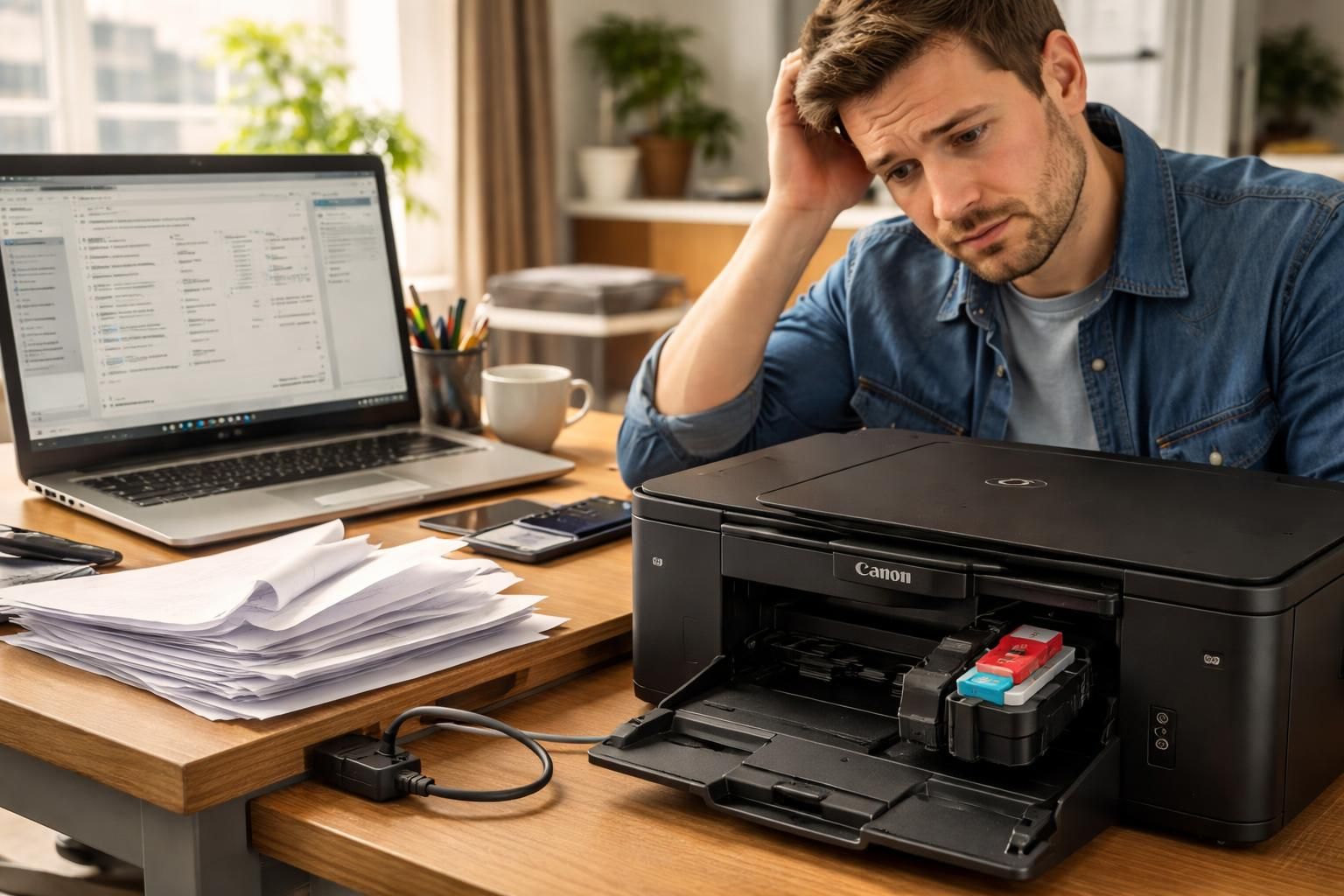
La configuration d’une imprimante Canon en Wi-Fi est une étape cruciale pour optimiser l’utilisation de ce matériel. Cela permet non seulement d’imprimer sans fil depuis divers appareils, mais aussi de maximiser l’efficacité dans un cadre professionnel ou domestique. Néanmoins, de nombreux utilisateurs rencontrent des problèmes lors de cette connexion. Qu’il s’agisse de vérifications de compatibilité, de problèmes de configuration des paramètres ou d’erreurs liées aux pilotes, il est essentiel d’identifier et de corriger ces erreurs pour garantir un fonctionnement fluide et optimal. Cet article explore en profondeur les pièges les plus courants à éviter lors de l’installation d’une imprimante Canon, tout en fournissant des solutions pratiques et adaptées pour chaque problème rencontré.
Compatibilité Wi-Fi de votre imprimante Canon
Avant de procéder à la connexion d’une imprimante Canon au réseau Wi-Fi, il est primordial de s’assurer de sa compatibilité avec cette technologie. De nombreux modèles récents, notamment ceux des séries PIXMA et MAXIFY, sont équipés pour fonctionner sans fil. Pour confirmer cette compatibilité, il est possible de consulter le manuel d’utilisation de l’imprimante ou de visiter le site officiel de Canon.
Un autre point clé est la norme Wi-Fi prise en charge par l’imprimante. Les normes telles que 802.11n, ac ou ax affectent directement la qualité et la vitesse de la connexion. Il est également recommandé de vérifier la bande de fréquence que l’imprimante utilise. Habituellement, elle peut fonctionner sur la bande 2.4 GHz, qui offre une meilleure portée, ou sur la bande 5 GHz, qui permet des vitesses de transfert plus élevées mais sur une distance plus courte.
| Bande de fréquence | Avantages | Désavantages |
|---|---|---|
| 2.4 GHz | Meilleure portée, compatible avec plus d’appareils | Vitesses inférieures, sujet aux interférences |
| 5 GHz | Vitesses plus élevées, moins d’interférences | Portée réduite, moins compatible avec les appareils anciens |
En tenant compte de ces facteurs, les utilisateurs pourront effectuer une connexion efficace qui maximise l’utilisation de leur imprimante. Il est conseillé de toujours vérifier ces spécifications avant de commencer le processus de configuration.
Configuration optimale de votre routeur Wi-Fi
Pour réussir la connexion de l’imprimante Canon, la configuration du routeur Wi-Fi est un aspect fondamental. Avant de procéder à l’installation de l’imprimante, il est nécessaire de disposer du nom de votre réseau (SSID) ainsi que du mot de passe d’accès. Ces informations se retrouvent souvent sur une étiquette apposée sur le routeur.
Il est crucial d’optimiser la position du routeur pour favoriser une bonne réception du signal. Il est conseillé de placer le routeur dans un emplacement central, éloigné des murs épais qui pourraient bloquer le signal et des appareils électroménagers pouvant causer des interférences, comme les micro-ondes. Des tests de connexion, tels que des applications dédiées sur smartphone, facilitent la vérification de la qualité du signal à l’endroit où l’imprimante sera installée.
Choix de la bande de fréquence
Dans certains cas, le routeur permet de séparer les bandes de fréquence. Il peut être judicieux d’assigner l’imprimante à la bande de 2.4 GHz si d’autres membres du réseau utilisent des appareils plus anciens, souvent incompatibles avec la bande 5 GHz. Ce choix peut éviter certains problèmes de connexion lors des impressions.
Installation des pilotes et du logiciel Canon
La configuration imprimante nécessite également l’installation de pilotes appropriés pour assurer un fonctionnement optimal. Ces pilotes garantissent que l’imprimante est en mesure d’interagir correctement avec l’ordinateur ou le mobile. Les pilotes peuvent être obtenus sur le site officiel de Canon.
Il est également fondamental de maintenir ces logiciels à jour. Les mises à jour permettent d’incorporer des corrections de bugs et des améliorations de sécurité. Parallèlement, l’application Canon PRINT Inkjet/SELPHY est fortement conseillée pour les utilisateurs des systèmes d’exploitation iOS et Android. Cette application facilite le contrôle de l’imprimante depuis un smartphone, offrant des fonctionnalités comme la gestion des impressions et la vérification des niveaux de cartouche encre.
| Logiciel à installer | Plateforme | Fonctionnalités principales |
|---|---|---|
| Pilotes d’imprimante Canon | Windows, macOS | Assurer la communication entre l’ordinateur et l’imprimante |
| Canon PRINT Inkjet/SELPHY | iOS, Android | Gestion à distance, vérification des niveaux d’encre |
Préparation de votre imprimante Canon pour la configuration Wi-Fi
Avant de connecter l’imprimante au réseau sans fil, il est crucial de la préparer correctement. Les étapes peuvent varier en fonction du modèle, il est donc recommandé de se référer au manuel d’utilisation pour des instructions précises. Généralement, l’impression doit être mise sous tension et placée en mode de configuration réseau.
Activation du mode Wi-Fi
Pour préparer l’imprimante, les utilisateurs doivent localiser le bouton ou le menu « Wi-Fi » sur le panneau de contrôle. En général, ce mode doit être activé en appuyant sur le bouton dédié, ce qui provoquera un voyant lumineux clignotant pour indiquer que l’imprimante est prête à se connecter. La vérification de l’affichage confirmant cette étape est essentielle avant de procéder à la connexion.
Méthodes de connexion Wi-Fi pour votre imprimante Canon
Une fois que l’imprimante a été préparée en mode de configuration, plusieurs méthodes permettent de la connecter au réseau Wi-Fi. Le choix de la méthode dépend souvent des préférences personnelles des utilisateurs et des appareils disponibles.
Connexion via le panneau de contrôle
La méthode la plus directe consiste à utiliser le panneau de contrôle de l’imprimante. Cela permet de sélectionner le réseau Wi-Fi et d’entrer le mot de passe via les boutons physiques. Les étapes suivantes sont généralement suivies :
- Accéder au menu « Wi-Fi ».
- Sélectionner le réseau dans la liste affichée.
- Entrer le mot de passe, en veillant à ne pas faire d’erreurs de frappe.
- Valider et attendre la confirmation de la connexion.
Connexion via l’application Canon PRINT
Pour une approche simplifiée, l’application Canon PRINT Inkjet/SELPHY peut être utilisée. Elle guide les utilisateurs tout au long du processus de connexion, rendant l’expérience intuitive. Le téléchargement de l’application sur un smartphone permet une configuration rapide, surtout pour ceux moins familiers avec la technologie.
Dépannage des problèmes de connexion Wi-Fi
Malgré le respect de toutes les étapes de préparation et de connexion, il peut arriver que des problèmes surviennent lors de la tentative de connexion de l’imprimante Canon. Maîtriser quelques techniques de dépannage peut donc s’avérer nécessaire pour assurer une utilisation efficace.
Raisons des échecs de connexion
Un problème courant réside dans l’incapacité de détecter le réseau Wi-Fi. Ceci peut être attribué à la distance entre l’imprimante et le routeur. Il est recommandée de rapprocher les appareils pour améliorer la réception du signal. Un redémarrage tant de l’imprimante que du routeur permet souvent de résoudre des bugs temporaires et d’optimiser la connexion.
Exemples d’erreurs et solutions courantes
Au cours du processus de configuration, plusieurs codes d’erreur peuvent s’afficher sur l’imprimante, chacun ayant ses solutions spécifiques. Voici quelques erreurs fréquentes avec leurs solutions :
| Erreur | Causes possibles | Solutions recommandées |
|---|---|---|
| Erreur 6000 | Problème mécanique dans l’imprimante | Vérifiez qu’aucun obstacle ne bloque le mécanisme d’impression |
| Erreur U052 | Incompatibilité de la cartouche | Installer une cartouche compatible |
| Erreur B200 | Problèmes de communication avec la tête d’impression | Redémarrez l’imprimante |
Pour toute difficulté rencontrée lors de la configuration de votre imprimante Canon, consulter le site d’assistance de Canon s’avère souvent utile. Les guides disponibles apportent un éclairage supplémentaire sur la résolution de problèmes fréquemment rencontrés.