
Dans le paysage actuel, la connexion d’une imprimante Canon à un réseau wifi ne devrait pas être une épreuve. Pourtant, plusieurs erreurs fréquentes peuvent compliquer cette tâche essentielle. Un grand nombre d’utilisateurs se heurtent à des problèmes de connexion, souvent dus à des étapes omises ou mal exécutées, rendant l’impression sans fil frustrante. Que ce soit lors de la configuration du réseau ou lors de la vérification des paramètres, la vigilance est de mise. Dans cet article, des conseils pratiques et des solutions concrètes sont proposés pour garantir un processus de connexion fluide et efficace. Comprendre les enjeux de la connexion sans fil est crucial pour tous ceux qui souhaitent tirer le meilleur parti de leur équipement d’impression.
Erreurs courantes lors de l’installation de l’imprimante Canon
La première étape cruciale dans la connexion d’une imprimante Canon à un réseau wifi est le processus d’installation. Une erreur fréquente est due à l’omission de l’installation des pilotes. Les pilotes permettent à l’ordinateur et à l’imprimante de communiquer efficacement. Il est donc impératif de vérifier que les pilotes soient à jour et compatibles avec le système d’exploitation utilisé. Dans ce cas, une visite sur le site officiel de Canon pour télécharger la dernière version peut s’avérer nécessaire.
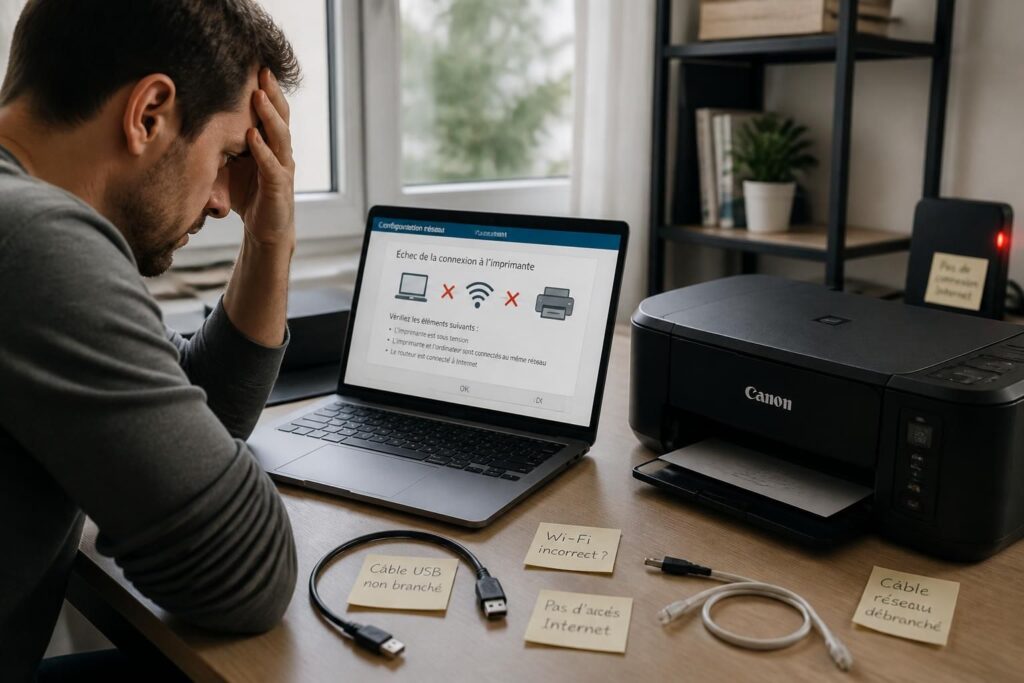
Ensuite, un autre point à considérer est la méthode de connexion. Les utilisateurs doivent fréquemment décider entre une connexion par USB ou par réseau. Choisir incorrectement peut aboutir à des difficultés supplémentaires. Par exemple, si l’imprimante est connectée via USB pendant l’installation, il faut s’assurer de passer à la connexion wifi en suivant les instructions sur l’écran une fois le pilote installé.
Il est aussi fréquent de négliger l’état du réseau wifi. Vérifier que le wifi est actif et que le mot de passe est correctement saisi est fondamental. Une petite erreur dans la saisie peut empêcher la connexion. Pour éviter cela, il peut être utile de tester d’abord la connexion de l’appareil qui doit envoyer des travaux d’impression au réseau, par exemple un ordinateur ou un smartphone.
Importance de la distance et des interférences
La distance entre l’imprimante et le routeur wifi joue un rôle crucial dans le succès de la connexion. Une imprimante qui se trouve trop loin du routeur est susceptible de rencontrer des problèmes de signal. Des murs épais ou d’autres obstacles peuvent également influencer la qualité du signal wifi. Pour remédier à cela, il est conseillé de positionner l’imprimante à proximité du routeur dans un environnement dégagé.
Les interférences provenant d’autres appareils électroniques peuvent également causer des désagréments. Des objets comme les fours à micro-ondes, les téléphones sans fil ou même d’autres appareils wifi situés dans le même espace peuvent interférer avec le signal. Dans ces cas, déplacer l’imprimante et le routeur peut significativement améliorer la connexion.
Configurer le réseau wifi de l’imprimante Canon
Une fois les erreurs d’installation et d’emplacement réglées, il est essentiel de passer à la configuration du réseau. Pour cela, il convient d’accéder aux paramètres de l’imprimante. Dans le menu de l’imprimante, sélectionner le paramètre de connexion sans fil est une étape fondamentale. Les utilisateurs doivent choisir l’option de connexion wifi, suivie de l’étape de recherche du réseau.
Dans certains cas, l’imprimante ne détecte pas le réseau. Il peut alors être nécessaire de cliquer sur « Chercher de nouveau » pour rechercher manuellement le réseau wifi. Ici, la saisie du mot de passe doit être précise. Une erreur dans le mot de passe wifi peut causer la défaillance de la connexion.
Protocole de sécurité et choix du réseau
Il est également courant que les utilisateurs ne s’assurent pas que leur réseau wifi est configuré sur un protocole compatible. Si un réseau est configuré en mode caché, l’imprimante ne pourra pas le détecter. Pour corriger cela, il suffit de désactiver le mode caché dans les paramètres du routeur. En outre, vérifier le type de sécurité configuré (WEP, WPA, WPA2) peut être nécessaire. Les paramètres de sécurité doivent être compatibles non seulement avec le routeur, mais également avec l’imprimante elle-même.
Si le réseau est équipé d’un filtrage MAC, il faudra ajouter l’adresse MAC de l’imprimante dans le routeur afin que cette dernière puisse se connecter. Le filtrage MAC est une mesure de sécurité qui permet seulement aux appareils autorisés d’accéder au réseau et peut être une source de dysfonctionnement si omis.
Diagnostic de la connexion wifi pour l’imprimante Canon
En cas d’échec de la connexion, il existe plusieurs étapes de diagnostic à suivre. La première consiste à vérifier si l’imprimante est bien allumée. Parfois, un simple redémarrage de l’imprimante peut résoudre le problème. Éteindre l’imprimante pendant quelques instants puis la rallumer permet de réinitialiser les connexions internes.
Ensuite, il est conseillé de vérifier l’état de l’ordinateur qui tente de se connecter à l’imprimante. Si l’appareil ne peut pas se connecter au réseau wifi, il est inutile de pointer du doigt l’imprimante. Il faut s’assurer que la connexion au réseau est opérationnelle en testant la connexion internet sur l’ordinateur ou l’appareil mobile.
Réinitialisation des paramètres de l’imprimante
À d’autres moments, il peut être nécessaire de réinitialiser les réglages du réseau sans fil de l’imprimante. Cela peut être fait via le menu des paramètres. Cette action remettra l’imprimante dans un état par défaut, supprimant potentiellement tous les paramètres incompatibles préalablement établis. Après la réinitialisation, il faudra recommencer le processus de connexion au réseau wifi, en s’assurant de suivre toutes les étapes correctement.
Il est également à noter que l’imprimante peut parfois avoir besoin d’obtenir un diagnostic via des logiciels dédiés fournis par Canon. Cela peut aider à identifier des problèmes de configuration et à suggestionner des solutions. Certaines imprimantes Canon sont également compatibles avec des applications qui facilitent le diagnostic.
Assistance technique : quand contacter Canon ?
Dans certains cas, après avoir essayé toutes les étapes de vérification et de diagnostic, il peut être nécessaire de contacter l’assistance technique de Canon. Juste avant de faire cela, il peut être utile de vérifier le site de support de Canon. Des guides pas à pas peuvent souvent offrir des solutions à des problèmes spécifiques sans nécessiter une assistance directe. En 2026, Canon continue d’améliorer ses ressources en ligne pour aider les utilisateurs à mieux naviguer dans les problèmes courants.
De plus, il peut être bénéfique de consulter les forums d’utilisateurs. D’autres peuvent avoir rencontré des problèmes similaires et leurs solutions peuvent être précieuses. Ces forums permettent un échange d’informations et de solutions qui vont au-delà de l’assistance standard fournie par l’entreprise.
Évaluation du matériel
Il s’avère également prudent d’évaluer l’état général du matériel. Cela inclut la vérification de l’imprimante elle-même pour des signes d’usure ou d’endommagement. Dans le cas où l’imprimante serait ancienne, envisager une mise à jour vers un modèle plus récent pourrait également résoudre des problèmes de compatibilité avec les dernières technologies réseau.
Si tous les recours concernant le réseau et la configuration échouent, l’expert technique pourra proposer une inspection physique de l’imprimante pour rechercher des défauts matériels éventuellement présents.
Conseils pratiques pour une connexion réussie
Pour faciliter une expérience de connexion fluide, certains conseils pratiques peuvent être appliqués. Il est conseillé d’organiser son espace de travail en s’assurant que l’imprimante, le routeur, et les appareils à connecter soient proches les uns des autres. Garder un espace dégagé autour de ces appareils minimise le risque d’interférences.
Utiliser le bon type de câble USB lors de l’installation initiale est également crucial. Des câbles endommagés ou de mauvaise qualité peuvent perturber la connexion et devraient être évités.
- Vérifiez les paramètres de sécurité du réseau.
- Assurez-vous que l’imprimante est à jour avec les derniers pilotes.
- Si un problème survient, éteignez et rallumez l’imprimante et le routeur.
- Testez le réseau wifi sur un autre appareil avant de tenter une connexion.
Enfin, il peut être utile de garder une liste de toutes les informations de configuration, notamment le mot de passe wifi, le SSID, et les adresses IP utilisées par les appareils. Cela simplifie les étapes à suivre en cas de résolution de problèmes.
Les dernières recommandations
En somme, faire preuve de rigueur dans les étapes de connexion et prêter attention aux détails peut contribuer à réduire le stress associé à l’utilisation d’une imprimante sans fil. Évaluer régulièrement le bon fonctionnement et la configuration des appareils permet de prévenir les problèmes courants. L’optimisation continue et la mise à jour des connaissances sur l’équipement et les technologies peuvent donner lieu à une expérience utilisateur nettement améliorée.
| Erreur commune | Solution proposée |
|---|---|
| Installation des pilotes manquante | Télécharger les pilotes les plus récents sur le site de Canon. |
| Connexion réseau échouée | Vérifier les paramètres du routeur et redémarrer tous les appareils. |
| Mot de passe wifi incorrect | Vérifier la saisie du mot de passe et réessayer. |
| Interférences de signal | Éloigner l’imprimante des appareils sources d’interférences. |
| Mode caché du réseau | Désactiver le mode caché des paramètres du routeur. |