
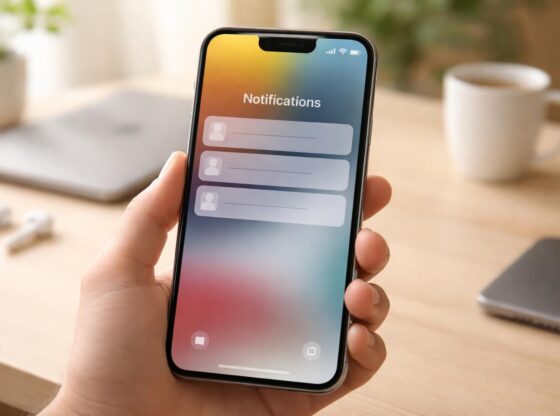
Le smartphone est devenu le principal outil de communication au quotidien, et pour les utilisateurs d’iPhone, les notifications jouent un rôle central dans la gestion des informations essentielles. Mais que se passe-t-il lorsque des notifications importantes sont perdues ou supprimées ? La restauration et la consultation de l’historique des notifications sur iPhone est une fonctionnalité souvent méconnue qui permet aux utilisateurs de rester informés. Cet article explore en profondeur les différentes manières d’accéder et de gérer les notifications sur votre appareil, en mettant l’accent sur l’utilisation efficace du système iOS. En maîtrisant ces fonctionnalités, les utilisateurs peuvent améliorer leur gestion des messages, appels et autres alertes, tout en optimisant leur temps de réponse face aux informations urgentes.
Comprendre le fonctionnement des notifications sur iPhone
Les notifications sur iPhone sont des alertes envoyées par différentes applications pour informer l’utilisateur d’appels manqués, de messages, d’événements à venir et bien plus encore. Elles peuvent être consultées directement depuis l’écran verrouillé ou à travers le centre de notifications. Chaque type de notification peut être personnalisé, permettant ainsi d’ajuster le niveau de priorité des alertes en fonction des préférences personnelles.
Types de notifications disponibles
Les notifications peuvent se présenter sous plusieurs formats, selon l’application qui les envoie. Voici les principaux types :
- Bannières : Elles apparaissent brièvement en haut de l’écran et disparaissent automatiquement sans nécessiter d’interaction.
- Alertes : Ces notifications occupent une partie de l’écran et requièrent une action de l’utilisateur pour disparaître.
- Badges : Petits indicateurs sur les icônes d’application, ils signalent le nombre de notifications non lues.
- Piles de notifications : Permettent de regrouper plusieurs notifications d’une même application pour une meilleure gestion visuelle.
La bonne gestion de ces notifications permet non seulement de rester informé, mais aussi d’éviter les distractions inutiles, facilitant ainsi la concentration durant la journée.
Accéder aux notifications et à leur historique sur iPhone
L’accès à l’historique des notifications sur iPhone est un processus simple mais souvent sous-exploité. Pour consulter les notifications que vous avez reçues, que ce soit des messages d’applications, des appels ou des rappels, il suffit de quelques gestes.
Étapes pour accéder à l’historique des notifications
- Écran verrouillé : Pour accéder au centre de notifications depuis l’écran verrouillé, il suffit de balayer vers le haut depuis le milieu de l’écran.
- Écran déverrouillé : Sur un écran déverrouillé, il faut balayer vers le bas à partir du bord supérieur central pour ouvrir le centre de notifications.
- Historique : Une fois dans le centre, il est possible de faire défiler pour voir toutes les notifications non seulement récentes, mais aussi celles qui ont été effacées si cette option a été activée dans les paramètres.
Une attention particulière doit être portée à la personnalisation des paramètres des notifications afin de s’assurer que les alertes souhaitées ne soient jamais perdues.
Configurer les paramètres des notifications sur iPhone
Pour optimiser la consultation et la gestion de vos notifications, il est essentiel de configurer correctement les paramètres. Cela vous permet d’ajuster le type et la fréquence des alertes que vous recevez.
Personnaliser les notifications
Les utilisateurs peuvent modifier les paramètres de notification en suivant ces étapes :
Tout d’abord, il est nécessaire d’accéder à Réglages > Notifications. De là, vous pouvez voir une liste de toutes vos applications installées et leur statut de notification.
- Activer ou désactiver les notifications : Pour chaque application, vous pouvez choisir de recevoir des notifications ou non.
- Choisir le style d’alerte : Il est possible de sélectionner le type d’alerte souhaité (bannières, alertes ou badges) en fonction de vos préférences personnelles.
- Contrôler les sons et vibrations : Pour chaque application, vous pouvez également spécifier si vous souhaitez recevoir un son ou une vibration pour les notifications.
Cette personnalisation avancée garantit que seules les notifications pertinentes atteignent l’utilisateur, rendant l’expérience plus sereine et organisée.
Restaurer les notifications iPhone supprimées
Il arrive souvent que des notifications soient accidentellement effacées. Heureusement, iOS dispose d’un mécanisme permettant de restaurer une partie de ces alertes. L’option d’historique des notifications peut être activée pour conserver les alertes supprimées.
Comment activer cette fonctionnalité
Pour activer l’historique des notifications, suivez les étapes suivantes :
- Accédez à Réglages.
- Trouvez Notifications et sélectionnez Afficher l’historique.
- Activez l’option pour conserver les alertes supprimées.
Une fois cette option activée, il devient possible de consulter l’historique complet des notifications. Ce service est particulièrement utile pour récupérer des messages ou des rappels importants.
Utiliser les résumés de notifications sur iPhone
Avec les mises à jour récentes d’iOS, iPhone propose des résumés de notifications pour regrouper les alertes non urgentes en un seul endroit, à des moments définis. Cela permet de gérer les distractions plus efficacement.
Configurer un résumé programmé
Pour activer le résumé programmé, procédez comme suit :
- Ouvrez les Réglages.
- Allez dans Notifications, puis sélectionnez Résumé programmé.
- Ajoutez les applications que vous souhaitez inclure dans ce résumé.
- Définissez les horaires pour afficher ces résumés, par exemple matin et soir.
Ce réglage est souvent apprécié des utilisateurs souhaitant réduire le flux d’informations à des moments partagés, optimisant ainsi l’utilisation du temps.
Astuce pour gérer efficacement les notifications sur iPhone
Pour améliorer la gestion des notifications, voici quelques astuces à considérer :
- Regrouper par application : Cela aide à simplifier l’affichage des notifications et réduire le désordre visuel.
- Utiliser le mode Concentration : Cette fonctionnalité vous permet de restreindre les notifications à certains moments, comme durant le travail ou le sommeil.
- Désactiver les notifications non essentielles : N’hésitez pas à couper celles qui ne sont pas indispensables pour alléger votre expérience.
- Tester différents réglages : Chaque utilisateur a des besoins différents ; tester les paramètres pour voir ce qui fonctionne le mieux pour vous.
Ces conseils permettent non seulement de rester informé sans surcharge, mais également d’améliorer la productivité générale.
Récupération et gestion des interruptions liées aux notifications sur iPhone
Enfin, il est crucial de savoir comment gérer les notifications qui peuvent devenir envahissantes. L’iPhone permet d’ajuster ces alertes afin de garder l’utilisateur focalisé sur ses tâches.
Comment gérer les interruptions
Pour minimiser les interruptions causées par des notifications non pertinentes, certaines étapes peuvent être suivies :
- Désactiver temporairement les notifications : Utilisez l’option « Ne pas déranger » pour réduire les interruptions pendant les réunions ou à d’autres moments de concentration.
- Planifier les sessions de consultation : Définissez des heures spécifiques dans la journée pour vérifier les notifications, plutôt que de les traiter au fur et à mesure qu’elles arrivent.
- Récupérer des détails sur notifications supprimées : Avec l’historique, vous pouvez retrouver des informations pertinentes en cas de besoin.
Avec ces stratégies, vous serez en mesure de gérer efficacement vos notifications, permettant ainsi une utilisation optimale de votre appareil.
Conclusion sur la gestion de l’historique des notifications iPhone
En utilisant ces diverses fonctionnalités et astuces, chaque utilisateur d’iPhone peut adapter ses notifications à ses besoins spécifiques. La restauration d’anciennes notifications devient ainsi accessible, et la gestion des interruptions s’améliore considérablement. Ce faisant, cela contribue à une expérience utilisateur plus personnalisée et à une connaissance approfondie des options proposées par le système iOS.