
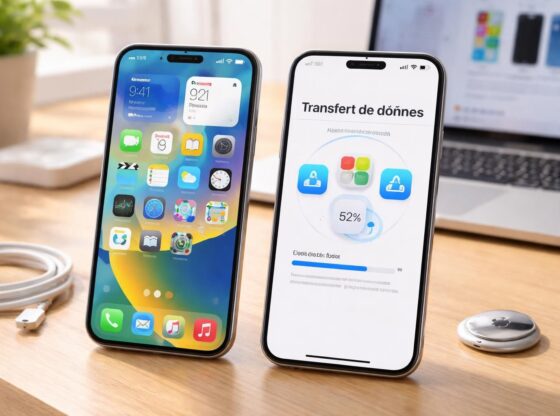
Le transfert de données d’un ancien iPhone vers un nouvel iPhone reste une préoccupation pour de nombreux utilisateurs d’Apple. En 2026, la nécessité de migrer ses données de manière aisée et sécurisée est plus que jamais au cœur des préoccupations. Que ce soit pour sauvegarder ses contacts, ses photos hautement précieuses, ou d’autres fichiers importants, plusieurs méthodes existent. Cet article explore en profondeur les solutions les plus efficaces pour transférer des données d’un iPhone vers un iPhone déjà utilisé, s’attardant sur des outils comme AnyTrans, iCloud, iTunes, et AirDrop. Chacune de ces méthodes présente des avantages et des inconvénients, et le choix dépend souvent du type de données à transférer et des préférences personnelles des utilisateurs. En fait, simplifier la migration des données iPhone est essentiel pour profiter au mieux de son nouvel appareil, sans passer par des complications inutiles.
Comprendre les différentes méthodes de transfert iPhone
Il est crucial d’explorer les diverses méthodes de transfert de données entre iPhones pour déterminer celle qui convient le mieux à ses besoins. Plusieurs techniques sont disponibles, et leur efficacité peut varier selon les circonstances. Parmi celles-ci, on retrouve AnyTrans, iCloud, iTunes, et AirDrop. Chacune de ces méthodes offre des caractéristiques uniques, ce qui mérite d’être étudié en détail.
AnyTrans : un outil spécialisé pour la migration des données
AnyTrans s’est fortement imposé comme un logiciel de référence pour le transfert de données iPhone. En offrant des fonctionnalités variées, il permet de transférer non seulement des photos et vidéos, mais aussi des contacts, des messages, et même des applications. Une de ses principales caractéristiques est la fonctionnalité « Téléphone Switcher », qui facilite le transfert direct de données entre deux appareils. Contrairement à d’autres méthodes, AnyTrans permet un transfert sélectif, ce qui signifie que les utilisateurs peuvent choisir exactement quelles données transférer.
Les étapes pour utiliser AnyTrans sont simples. Il faut d’abord télécharger et installer le logiciel sur un ordinateur, puis connecter les deux iPhones via un câble USB. Ensuite, l’utilisateur doit sélectionner le type de données à migrer et cliquer sur « Suivant ». Cette méthode est non seulement rapide, mais elle garantit également que toutes les données remain intactes sur l’ancien iPhone.
Cependant, il est à noter que la version d’essai de AnyTrans impose certaines limitations. Pour profiter pleinement de ses fonctionnalités, un achat est nécessaire. Cela dit, les avantages d’une migration de données fluide et sans souci font de cet outil un choix très pertinent.
Utilisation d’iCloud pour le transfert de données
Un autre moyen incontournable de transférer des données entre deux iPhones est l’utilisation d’iCloud. Ce service cloud d’Apple stocke une grande quantité de données et facilite leur synchronisation sur tous les appareils d’un utilisateur. Pour transférer des données via iCloud, il faut d’abord s’assurer que le stockage de l’utilisateur est suffisant. En effet, si la capacité de stockage est atteinte, un abonnement payant sera nécessaire pour augmenter cet espace.
Processus d’utilisation d’iCloud : étape par étape
Pour réaliser un iCloud transfert, les utilisateurs doivent d’abord effectuer une sauvegarde de leur ancien iPhone. Cela se fait en allant dans les réglages, puis en sélectionnant iCloud, et enfin en appuyant sur « Sauvegarde iCloud ». Il est important de s’assurer que la dernière sauvegarde a bien été effectuée avant de procéder à l’étape suivante.
Ensuite, sur le nouvel iPhone, au moment de la configuration initiale, l’option « Restaurer à partir d’iCloud » doit être choisie. Après avoir connecté le nouvel appareil au Wi-Fi et saisi ses informations iCloud, l’utilisateur peut sélectionner la sauvegarde la plus récente et lancer la restauration. Ce processus peut prendre un certain temps, surtout si l’utilisateur a de nombreuses données à transférer.
Il convient de noter que bien que le transfert via iCloud soit sécurisé grâce à son chiffrement, il peut parfois entraîner des problèmes de compatibilité, en particulier si les appareils n’ont pas les mêmes versions d’iOS. De plus, une connexion Wi-Fi stable est indispensable pour le bon déroulement de l’opération.
Transfert par iTunes : une méthode classique et éprouvée
iTunes a longtemps été la méthode privilégiée pour transférer des données iPhone avant l’essor des solutions cloud. Bien qu’il soit moins utilisé avec l’émergence d’autres outils, iTunes demeure une option efficace. Avec iTunes, les utilisateurs peuvent sauvegarder leur ancien iPhone sur un ordinateur, puis restaurer cette sauvegarde sur le nouvel appareil.
Étapes pour sauvegarder et restaurer via iTunes
Pour commencer, il faut connecter l’ancien iPhone à un ordinateur via un câble USB. Une fois iTunes ouvert, il suffit de cliquer sur l’icône de l’appareil et de choisir « Sauvegarder maintenant ». Ce processus sauvegarde toutes les données, y compris les contacts, les photos, et les paramètres de l’appareil.
Une fois la sauvegarde terminée, il est nécessaire de déconnecter cet iPhone et de connecter le nouvel iPhone. À ce stade, l’utilisateur doit choisir « Restaurer depuis ce Mac » et sélectionner la sauvegarde la plus récente. Cette méthode est généralement rapide, mais elle nécessite un ordinateur et peut parfois être compliquée si l’utilisateur n’a pas de connaissances techniques.
Un inconvénient notable de cette méthode est qu’elle peut engendrer la perte de certaines données, par exemple les sonneries. Néanmoins, pour ceux qui préfèrent avoir un contrôle total sur leurs sauvegardes, iTunes représente une option solide.
Le partage rapide avec AirDrop
AirDrop est souvent une solution sous-estimée pour le transfert facile iPhone. Il permet le partage de fichiers rapidement et directement entre deux appareils Apple à proximité. Parfait pour des transferts ponctuels, il peut être une méthode efficace si les utilisateurs n’ont pas besoin de transférer un volume important de données.
Comment utiliser AirDrop pour transférer des fichiers
Pour utiliser AirDrop, les deux appareils doivent être connectés à Internet et disposer du Bluetooth activé. Pour commencer, il faut activer AirDrop dans le Centre de contrôle et sélectionner l’option « Contacts uniquement » ou « Tout le monde » pour gérer la visibilité.
Les utilisateurs peuvent envoyer des photos, des vidéos, des documents et plus encore. Il suffit de sélectionner le contenu à partager, de choisir AirDrop comme méthode de partage, puis de sélectionner le dispositif de réception. Toutefois, bien qu’efficace, AirDrop n’est pas conçu pour des transferts complets comme la migration de tous les fichiers d’un appareil à un autre. Il est idéal pour des envois rapides, mais moins adapté pour un transfert global.
Il est également important de noter que le partage via AirDrop peut entraîner des problèmes de batterie, car cette fonctionnalité est assez consommatrice en énergie. Cela dit, elle représente une méthode rapide et efficace pour de nombreux utilisateurs qui doivent partager plusieurs types de fichiers.
Choisir la méthode de transfert la plus adaptée
Les utilisateurs d’iPhone rencontrent souvent un dilemme quant à la méthode à adopter pour transférer les données de leur ancien iPhone vers un nouvel appareil déjà utilisé. Chacune des options abordées, qu’il s’agisse de AnyTrans, iCloud ou iTunes, présente des caractéristiques distinctes qui peuvent influencer le choix final.
Tableau comparatif des méthodes de transfert iPhone
| Méthode | Avantages | Inconvénients |
|---|---|---|
| AnyTrans | Transfert rapide, données sélectives, support multi-plateforme | Version d’essai limitée, nécessite un achat pour des transferts complets |
| iCloud | Facilité d’utilisation, sauvegardes sécurisées | Problèmes de compatibilité potentiels, nécessité d’une connexion Wi-Fi |
| iTunes | Contrôle total sur les sauvegardes, absence de connexion Internet nécessaire | Peut entraîner une perte de données, nécessite un ordinateur |
| AirDrop | Rapide pour des envois ponctuels, simple d’utilisation | Limité aux petits fichiers, consommation d’énergie élevée |
Finalement, le choix de la méthode dépendra du type de données à transférer, du confort de l’utilisateur avec les outils disponibles et de l’importance des fichiers à migrer. En somme,
migrer ses données iPhone ne doit pas être une contrainte, mais une expérience fluide et sans stress. Un bon choix de méthode garantit un transfert de données efficace et sécurisé.
En résumé : optimiser votre transfert de données iPhone
Optimiser le transfert de données entre iPhone est essentiel pour les utilisateurs soucieux d’une expérience sans accroc. Jouer sur les différentes options disponibles permet aux utilisateurs de trouver la méthode qui leur convient le mieux, qu’il s’agisse de la flexibilité d’AnyTrans, de la simplicité d’iCloud, de la fiabilité d’iTunes, ou de l’efficacité d’AirDrop. Chacune de ces options a ses propres spécificités, et leur exploration permet d’approfondir sa connaissance des capacités des appareils Apple. Par conséquent, autant pour les utilisateurs novices que pour les habitués des dispositifs Apple, la compréhension de ces méthodes de transfert est un pas vers une gestion simplifiée de leurs données. En fin de compte, suivre les bonnes étapes et choisir le bon outil permet de s’assurer que le transfert de données iPhone se déroule dans les meilleures conditions.