
Avec l’essor des smartphones, la gestion des données personnelles devient une tâche cruciale pour les utilisateurs. Le passage à un nouveau téléphone, en particulier, est souvent synonyme de changement et d’adaptation. Une des préoccupations majeures réside dans la manière de transférer tout son contenu, y compris les contacts, les photos et les applications, tout en préservant la continuité de l’expérience utilisateur. Restaurer une sauvegarde Google Drive est l’une des meilleures stratégies pour éviter des pertes de données. Cependant, ce processus peut être semé d’embûches si les étapes ne sont pas suivies correctement. Cet article va passer en revue les méthodes pour restaurer efficacement une sauvegarde et comment éviter les erreurs courantes qui peuvent survenir lors de cette opération.
Les étapes pour restaurer votre sauvegarde Google Drive
Restaurer une sauvegarde Google Drive sur un nouveau téléphone est un processus simple, mais il nécessite une certaine attention aux détails. Voici les principales étapes à suivre :
Mise sous tension de l’appareil
Commencez par allumer votre nouveau téléphone Android ou celui que vous avez réinitialisé. Suivez l’assistant de configuration initiale où il vous sera proposé de sélectionner votre langue et votre configuration préférée.
Connexion au réseau Wi-Fi
Pour assurer le bon déroulement de la restauration, il est impératif de connecter votre appareil à un réseau Wi-Fi stable. L’utilisation de données mobiles n’est pas recommandée, car elle peut entraîner des interruptions de service.
Copie des applications et des données
Lorsque l’écran affiche le message “Copier les applications et les données”, appuyez sur “Suivant” pour avancer dans le processus. Cette étape est cruciale pour garantir que vos paramètres actuels et vos données soient correctement transférés.
Choix de la source
Vous serez invité à choisir une méthode de migration. Optez pour “Une sauvegarde sur le cloud” pour récupérer vos données depuis Google Drive. Suivez les instructions à l’écran pour sélectionner cette option.
Authentification dans votre compte Google
Il vous sera demandé de vous connecter à votre compte Google contenant les fichiers et les données à restaurer. Assurez-vous de saisir correctement vos identifiants pour éviter tout problème d’accès à votre sauvegarde.
Sélection de la sauvegarde à restaurer
Une fois connecté, sélectionnez la sauvegarde la plus récente dans la liste. Prenez en compte la date de la sauvegarde pour garantir que vous récupérez les fichiers les plus récents.
Les erreurs courantes à éviter lors de la restauration
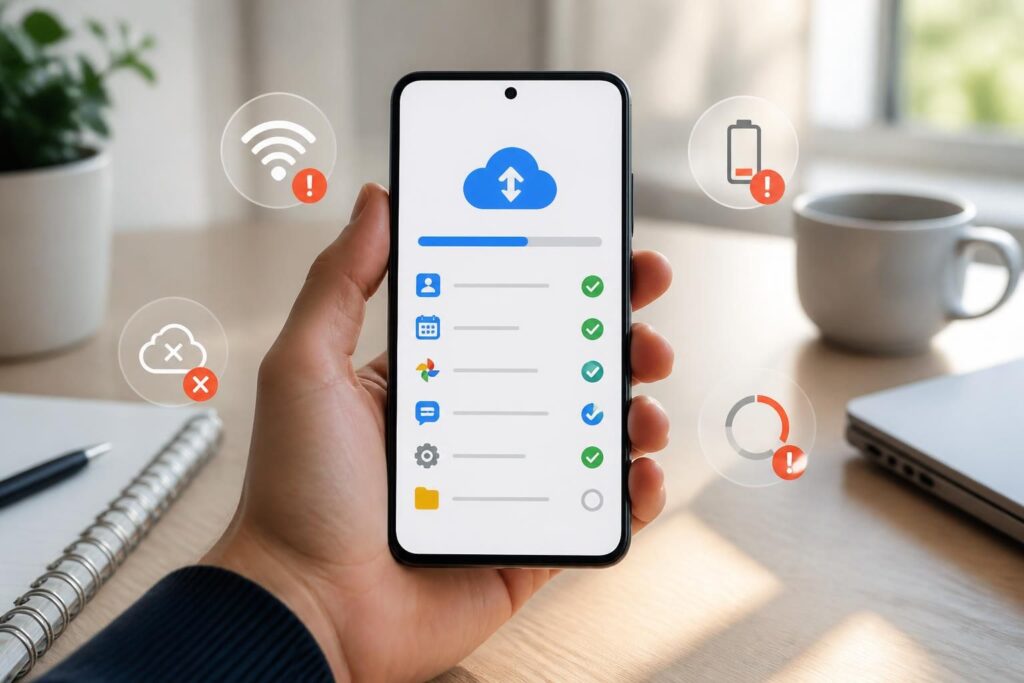
Tout en suivant les étapes ci-dessus, il existe des erreurs fréquentes que les utilisateurs rencontrent souvent. Connaître ces pièges peut vous aider à les éviter.
Problème de connexion Internet
Un réseau Wi-Fi instable ou intermittent peut causer des erreurs lors du processus de restauration. Veillez à vous connecter à un réseau de bonne qualité avant de commencer l’opération. Si possible, testez la vitesse de votre connexion pour garantir qu’elle répond à vos besoins.
Sauvegarde expirée
Google conserve les sauvegardes pour un maximum de 57 jours. Si votre ancien appareil a été inactif trop longtemps, la sauvegarde peut être supprimée automatiquement. Vérifiez la date de la sauvegarde afin de vous assurer qu’elle est toujours valable.
Incompatibilité des applications
Parfois, certaines applications peuvent ne pas fonctionner sur un nouveau téléphone si elles ne sont pas compatibles avec la version d’Android installée. Avant de restaurer, vérifiez la compatibilité de vos applications pour éviter d’éventuels problèmes.
Évaluation de l’espace de stockage
Avant de démarrer le processus de restauration, il est fondamental de s’assurer que votre appareil dispose d’un espace de stockage suffisant pour accueillir les fichiers à transférer. Si l’appareil est plein, la restauration peut échouer et entraîner des pertes de données.
Vérification de l’espace de stockage
Accédez aux paramètres de votre appareil et consultez l’espace de stockage disponible. Pour une restauration complète, un minimum de 500 Mo est recommandé, bien que cela puisse varier en fonction de vos fichiers.
Options de libération d’espace
Si vous manquez d’espace, envisagez de supprimer des applications non utilisées ou d’archiver des fichiers. Cela peut inclure la migration de certaines données sur une carte mémoire ou sur votre ordinateur. Cela garantit une restauration fluide et sans interruption.
Solutions alternatives en cas d’échec de restauration
Malgré toutes les précautions, le processus de restauration peut parfois échouer. Dans ces cas, plusieurs solutions peuvent aider à récupérer vos données.
Restauration locale à partir de l’appareil
Si vous avez conservé des copies locales de vos fichiers, envisagez d’utiliser ces données pour la restauration. Cela peut inclure la récupération directement à partir d’une carte SD ou d’une sauvegarde faite sur votre PC.
Magic Data Recovery
Ce logiciel spécialisé permet de récupérer des données perdues ou supprimées à partir de supports de stockage. En cas d’échec de la restauration via Google Drive, cet outil peut offrir une solution efficace pour retrouver vos fichiers.
Assistance technique
Si après toutes ces tentatives, vous n’arrivez toujours pas à restaurer vos données, il peut être pertinent de contacter le support technique de Google. Ils disposent de ressources et d’expertise pour régler des problèmes spécifiques liés à votre compte.
Conclusion sur la sauvegarde Google Drive et la restauration
Savoir restaurer une sauvegarde Google Drive est essentiel pour conserver vos données lors de l’acquisition d’un nouveau téléphone. En respectant les étapes mentionnées et en évitant les erreurs courantes, vous maximizerez vos chances de réussite. De plus, en restant vigilant sur les questions de compatibilité, d’espace de stockage et de connexion internet, vous assurerez une transition fluide vers votre nouvel appareil. Parce que perdre des données peut être frustrant, l’expérience d’une telle migration doit être aussi agréable que possible.
| État de la sauvegarde | Action requise |
|---|---|
| Inaccessible | Vérifier la connexion Internet et réessayer |
| Expirée | Créer une nouvelle sauvegarde |
| Incompatible | Mettre à jour les applications concernées |
| Insufficient storage | Libérer de l’espace sur l’appareil |
En conclusion, la restauration de vos données sur un nouveau téléphone n’est pas seulement une tâche technique, mais un enjeu de continuité de votre utilisation quotidienne. Qu’il s’agisse de contacts importants ou de souvenirs photographiques, chaque détail compte. En vous préparant correctement et en étant conscient des défis potentiels, vous pouvez simplifier cette démarche et assurer la préservation de vos précieux fichiers.