
Il est courant de rencontrer des problèmes d’appels annulés sur votre iPhone, ce qui peut être particulièrement frustrant, surtout lorsque des communications importantes sont en jeu. Que ce soit à cause d’une mauvaise connexion réseau, de paramètres inappropriés, ou même de problèmes logiciels, comprendre les raisons sous-jacentes et savoir les résoudre est essentiel. Cet article explore de manière approfondie les diverses causes des appels annulés sur iPhone ainsi que les solutions pratiques. Qu’il s’agisse d’un simple redémarrage de l’appareil ou de mises à jour de systèmes, vous trouverez ici des astuces pour régler ces désagréments.
Comprendre le phénomène des appels annulés sur iPhone
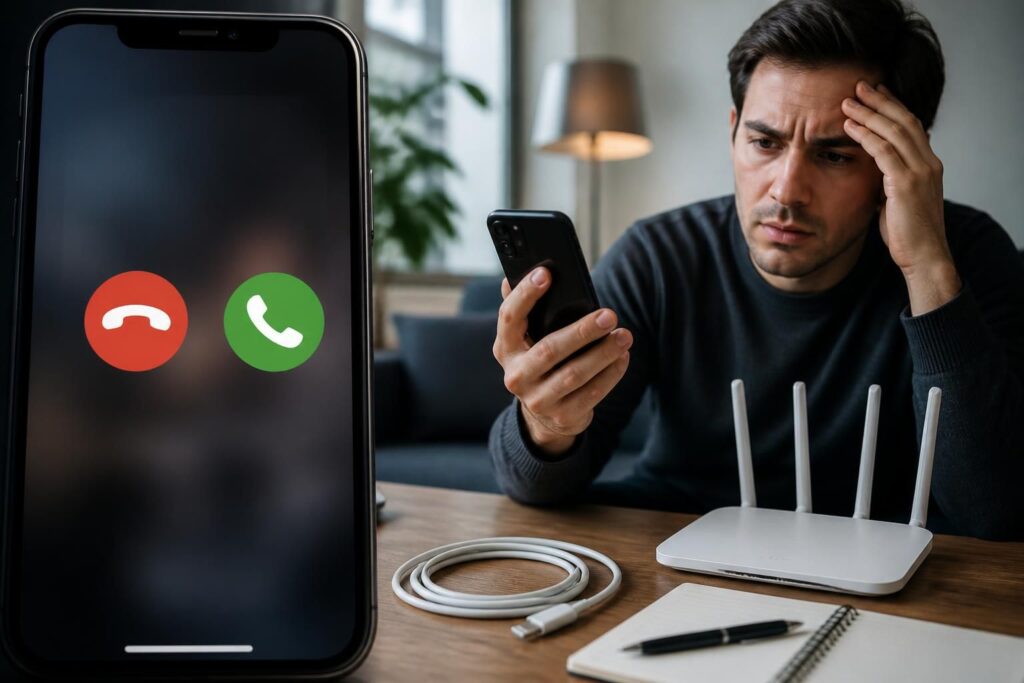
Un appel annulé sur un iPhone se produit lorsque l’utilisateur compose un numéro, mais n’attend pas que l’appel soit établi avant de raccrocher. Ce type de situation peut également survenir si l’appel est rapidement stoppé par l’autre partie ou si un problème de réseau empêche la connexion. Différents motifs peuvent expliquer ce phénomène, allant des simples erreurs d’utilisation aux problèmes techniques plus graves.
Les principales causes des appels annulés
Les problèmes d’appel annulé peuvent être attribués à plusieurs facteurs. En voici quelques-uns :
- Signal faible : Si votre iPhone se trouve dans une zone où le signal du réseau mobile est faible, cela peut empêcher l’établissement d’un appel.
- Mode avion activé : Le mode avion désactive toutes les communications, vous rendant incapable de passer ou recevoir des appels.
- Mode « Ne pas déranger » : Cette fonctionnalité peut empêcher vos appels entrants de sonner, entraînant ainsi une situation où un appel semble être annulé.
- Problèmes de carte SIM : Une carte SIM endommagée peut ne pas fonctionner correctement, ce qui peut entraîner des appels annulés.
- Dysfonctionnalités logicielles : Les bugs sous iOS peuvent également causer des problèmes de connexion et mener à des appels annulés.
Il est crucial de diagnostiquer correctement la source de ces problèmes afin de trouver la solution appropriée.
12 solutions efficaces aux problèmes d’appels annulés
Si vous vous trouvez confronté à des appels annulés, plusieurs solutions peuvent être explorées. Voici douze méthodes qui peuvent s’avérer efficaces pour résoudre ce problème :
1. Redémarrer votre iPhone
Souvent, le simple fait de redémarrer votre appareil peut résoudre nombre de bugs. Cette opération permet le rétablissement du fonctionnement normal du téléphone.
- Maintenez le bouton « Latéral » et l’un des boutons « Volume » jusqu’à ce que le curseur apparaisse.
- Faites glisser l’icône pour éteindre votre iPhone.
- Attendez une trentaine de secondes, puis appuyez à nouveau sur le bouton « Marche/Arrêt ».
2. Désactiver le mode « Ne pas déranger »
Vérifiez si cette fonctionnalité est activée, car elle peut bloquer les appels entrants.
- Accédez au « Centre de contrôle ».
- Appuyez sur l’icône « Focus », puis sur « Ne pas déranger » pour le désactiver.
3. Vérification des réglages réseau
Une mauvaise configuration peut entraîner des problèmes d’appels. Réinitialiser les paramètres réseau peut résoudre cela.
- Accédez à « Réglages », puis à « Général ».
- Appuyez sur « Transférer ou réinitialiser l’iPhone » et sélectionnez « Réinitialiser les paramètres réseau ».
4. Mettre à jour iOS
Les versions obsolètes du système peuvent être à l’origine de divers problèmes, y compris des appels annulés. Vérifiez si une mise à jour est disponible.
- Allez dans « Réglages », puis « Général ».
- Appuyez sur « Mise à jour du logiciel ». Si une mise à jour est proposée, cliquez sur « Mettre à jour maintenant ».
5. Vérifier la carte SIM
Assurez-vous que votre carte SIM est correctement insérée et qu’elle n’est pas endommagée.
- Éteignez votre iPhone, ouvrez le tiroir SIM et vérifiez la carte.
Analyse des causes des problèmes d’appel via diagnostic
Lorsque les solutions précédentes n’apportent pas de résultats, il peut être nécessaire d’effectuer un diagnostic plus approfondi de votre appareil. Divers outils de dépannage sont disponibles, parfois proposés par le support Apple, pour identifier les anomalies.
Utilisation du support technique d’Apple
Le support technique d’Apple propose diverses options pour aider les utilisateurs à résoudre les problèmes d’appel. Cela peut inclure l’utilisation d’outils de diagnostic qui vérifient l’état du réseau et des fonctionnalités du téléphone.
Il peut également être bénéfique d’explorer les forums d’entraide Apple, où des utilisateurs partagent leurs expériences et solutions.
Réparer votre système iOS avec un logiciel spécialisé
Dans les cas plus complexes, des logiciels de récupération comme 4Easysoft iOS System Recovery peuvent être utilisés pour résoudre les problèmes sous-jacents. Ce type d’outil est conçu pour corriger divers types de dysfonctionnements, y compris les appels annulés, sans effacer les données de l’appareil.
Voici comment procéder :
- Téléchargez et ouvrez 4Easysoft iOS System Recovery sur votre ordinateur.
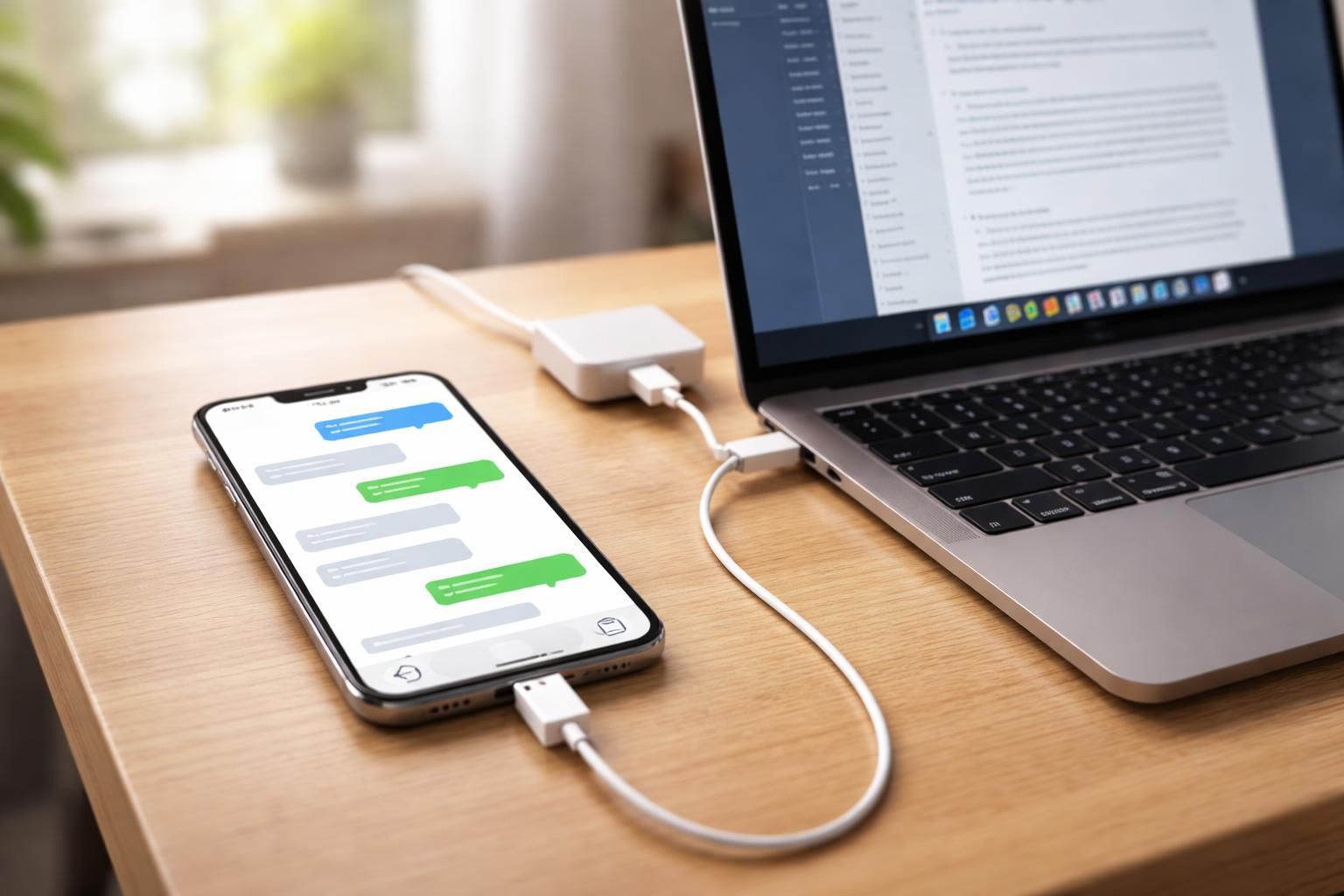
- Connectez votre iPhone à l’ordinateur via un câble USB.
- Suivez les instructions pour analyser et réparer votre appareil.
Considérations finales sur les appels annulés
Afin d’éviter les problèmes d’appels annulés à l’avenir, il est conseillé d’adopter des habitudes proactives dans la gestion de votre iPhone, notamment :
- Vérifier régulièrement les mises à jour logicielles.
- Garder un œil sur l’état de la carte SIM.
- Effectuer des redémarrages périodiques pour éliminer les bugs mineurs.
Tableau récapitulatif des solutions
| Solution | Étapes |
|---|---|
| Redémarrer l’iPhone | Maintenir les boutons enfoncés, éteindre, puis rallumer. |
| Désactiver le mode « Ne pas déranger » | Accéder au Centre de contrôle ou aux paramètres. |
| Mise à jour iOS | Vérifier les paramètres généraux et rechercher des mises à jour. |
| Vérification de la carte SIM | Éteindre l’iPhone et inspecter la carte SIM. |
| Réinitialiser les réglages réseau | Accéder aux réglages et réinitialiser selon les instructions. |