
Configurer la sécurité des données sur un PC est devenu une préoccupation primordiale dans notre ère numérique. Le chiffrement des disques durs et des périphériques amovibles permet de protéger des informations souvent sensibles contre le vol ou les accès non autorisés. BitLocker, une fonctionnalité intégrée dans les systèmes d’exploitation Windows depuis sa version Vista, s’illustre en tant qu’outil de référence pour ce type de sécurité. Ce guide détaillé s’adresse particulièrement à ceux qui souhaitent apprendre à protéger efficacement leurs données à l’aide de BitLocker, sans avoir de connaissances préalables en informatique. En suivant les étapes présentées ici, vous découvrirez comment le processus d’installation se déroule, les différentes options disponibles, et comment gérer et maintenir la sécurité de votre système.
Qu’est-ce que BitLocker et pourquoi l’utiliser ?
BitLocker est une technologie de chiffrement de disque qui permet de protéger les données sur un ordinateur. Intégrée directement dans le système d’exploitation de Microsoft, cette fonctionnalité assure que les informations stockées sur le disque dur, qu’il soit interne ou externe, restent sécurisées et accessibles uniquement aux utilisateurs autorisés. La prévalence croissante des cybermenaces rend son utilisation non seulement souhaitable, mais essentielle. La mise en œuvre de BitLocker permet de protéger vos données personnelles et professionnelles contre les vols, pertes ou accès frauduleux.
La principale caractéristique de BitLocker est sa capacité à crypter l’ensemble du disque. Lorsque BitLocker est activé, toutes les données sont chiffrées à l’aide d’algorithmes robustes, rendant incompréhensibles les informations pour quiconque ne possède pas la clé de décryptage. Il est aussi possible d’utiliser BitLocker avec une carte mère disposant d’une puce TPM (Trusted Platform Module), qui offre une sécurité accrue en stockant les clés de chiffrement dans un environnement matériel sécurisé. Toutefois, BitLocker peut également être configuré sans TPM, bien que ce scénario soit moins sûr.
Les entreprises utilisent fréquemment BitLocker pour protéger des données confidentielles, de sorte que même en cas de vol de l’appareil, l’accès aux informations reste sous contrôle. Par ailleurs, la conformité aux normes comme le RGPD est facilitée, puisque BitLocker aide à garantir que les données sensibles soient correctement protégées.
Fonctionnalités clés de BitLocker
BitLocker se distingue par plusieurs fonctionnalités qui contribuent à sa robustesse en matière de sécurité :
- Chiffrement dynamique : BitLocker permet un chiffrement à la volée, ce qui signifie que les données sont chiffrées et déchiffrées en temps réel, sans impact significatif sur les performances de l’ordinateur.
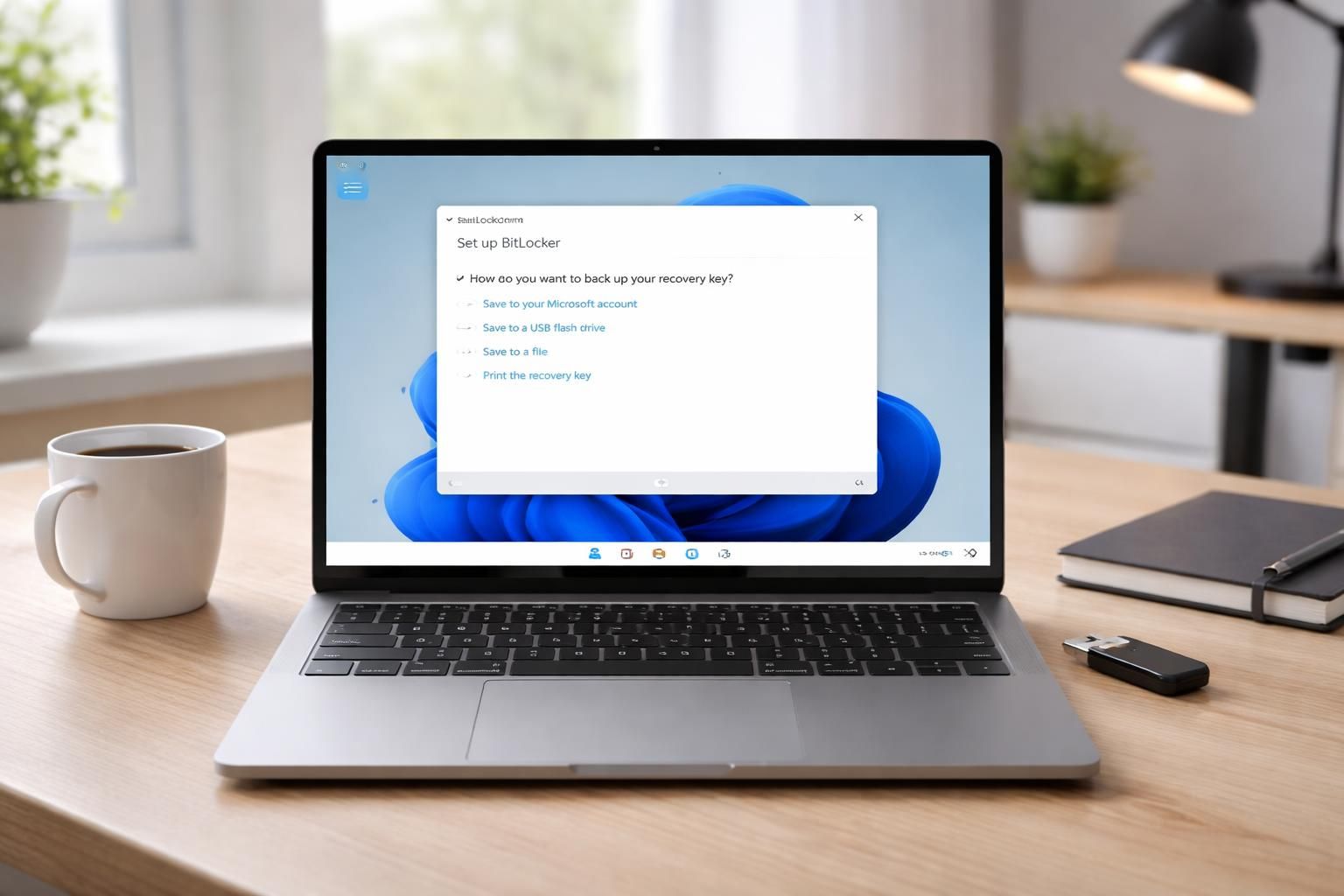
- Options de récupération : En cas de perte de la clé principale, BitLocker propose plusieurs méthodes de récupération, telles qu’un compte Microsoft, une clé USB ou un fichier de récupération stocké sur un autre support.
- Compatibilité étendue : BitLocker est intégré dans toutes les versions professionnelles de Windows 10 et Windows 11, incluant les éditions Éducation et Entreprise.
- Protection des périphériques amovibles : Avec BitLocker To Go, il est possible de chiffrer des clés USB et des disques durs externes, garantissant que vos données restent protégées où que vous alliez.
Comment activer BitLocker sur Windows 10 et 11 ?
Activer BitLocker sur votre PC Windows est un processus relativement simple, mais il nécessite que vous soyez connecté en tant qu’administrateur. Selon les configurations de votre ordinateur, vous pourrez utiliser BitLocker pour chiffrer le volume où Windows est installé ou d’autres partitions de données.
Pour commencer, voici les étapes clés pour activer BitLocker :
- Accéder à la gestion de BitLocker : Ouvrez l’Explorateur de fichiers, cliquez avec le bouton droit sur le disque que vous souhaitez chiffrer (comme le disque système C:), et sélectionnez « Activer BitLocker ».
- Sélectionner une méthode de déverrouillage : Vous aurez le choix entre un mot de passe ou un mot de passe de récupération afin d’accéder au disque chiffré.
- Conserver la clé de récupération : Il est recommandé de sauvegarder la clé de récupération sur un fichier externe ou un autre support, comme une clé USB. Cela vous permettra de récupérer votre accès en cas de problème.
- Choisir la portée du chiffrement : Décidez si vous souhaitez chiffrer uniquement l’espace utilisé ou l’intégralité du disque. Le premier option est généralement plus rapide pour les installations récentes, tandis que le second couvre également les données supprimées qui pourraient encore être accessibles.
- Configurer le type de chiffrement : Vous aurez la possibilité de choisir le mode de chiffrement. Le nouveau mode de chiffrement est souvent recommandé pour bénéficier des améliorations en matière de sécurité.
- Démarrer le processus de chiffrement : Cliquez sur « Démarrer le chiffrement » après avoir vérifié les paramètres. Ce processus peut prendre un certain temps, selon la taille du disque et la quantité de données à chiffrer.
Utilisation de BitLocker sans puce TPM
Bien que la solution la plus sûre pour utiliser BitLocker soit d’avoir une puce TPM, il est possible d’activer BitLocker sur des systèmes qui n’en sont pas équipés. Dans ce cas, certains paramètres doivent être configurés au préalable. La technologie repose alors sur des protections logicielles, ce qui est généralement moins sécurisant que la protection matérielle fournie par une puce TPM.
Pour activer BitLocker sans TPM, suivez ces étapes :
- Modifier des paramètres de groupe : Accédez à la stratégie de sécurité locale en tapant « gpedit.msc » dans la barre de recherche, puis naviguez jusqu’à « Configuration de l’ordinateur > Modèles d’administration > Windows Components > BitLocker Drive Encryption > Operating System Drives ». Activez l’option « Require additional authentication at startup ».
- Configurer le mot de passe : Lors de l’installation, vous devrez définir un mot de passe qui sera requis à chaque démarrage de l’ordinateur. Cela sert de première ligne de défense.
- Sauvegarder les identifiants : Il est possible de stocker cette information sur une clé USB ou un emplacement sécurisé, afin de garantir qu’elle sera disponible même si le mot de passe oublié.
Risques et considérations lors de l’utilisation de BitLocker
Bien que BitLocker offre des outils de sécurité puissants, il n’est pas exempt de limitations ou de risques. Les utilisateurs doivent être conscients de certains éléments avant de procéder à son utilisation :
- Impact potentiel sur les performances : Le chiffrement peut ralentir le système, bien que dans une certaine mesure, les performances restent acceptables. Des tests montrent que des systèmes modernes gèrent relativement bien ce processus.
- Perte d’accès aux données : Si la clé de récupération est perdue, les données deviennent inaccessibles sans possibilité de récupération. Il est donc vital de gérer les clés de manière prudente.
- Compatibilité logicielle : Des logiciels de sauvegarde ou de récupération peuvent rencontrer des difficultés pour fonctionner avec des disques BitLocker. Par exemple, le logiciel Iperius pourrait renvoyer une erreur lors de la tentative de copie à partir d’un disque protégé.
Gestion et maintenance de BitLocker
Une fois active, la gestion de BitLocker est essentielle pour garantir la sécurité continue des données. Pour cela, divers outils et commandes peuvent être utilisés :
- Gérer BitLocker : Utilisez le panneau de configuration pour accéder à la gestion de BitLocker, où vous trouverez des options pour suspendre la protection ou désactiver BitLocker.
- Commandes en ligne : Utilisez des commandes comme « manage-bde » pour vérifier l’état de BitLocker ou pour déverrouiller ou verrouiller des lecteurs.
- Surveillance des alertes : Surveillez les notifications ou alertes de Windows concernant l’état de votre chiffrement.
Il est recommandé de régulièrement vérifier la clé de récupération et de s’assurer qu’elle est stockée en toute sécurité, pratique qui renforce encore davantage la protection de vos données.
Questions fréquentes sur BitLocker
Lors de l’utilisation de BitLocker, plusieurs interrogations rejaillissent souvent. En voici quelques-unes :
- Puis-je activer BitLocker sur un disque sans partition système ? Oui, il est tout à fait possible d’utiliser BitLocker sur des disques secondaires ou des partitions qui ne contiennent pas le système d’exploitation.
- Le chiffrement BitLocker affecte-t-il mes fichiers existants ? Non, BitLocker n’altère pas les fichiers, mais il les rend inaccessibles sans le mot de passe de déchiffrement.
- Comment puis-je vérifier l’état de BitLocker sur un lecteur ? Utilisez la commande « manage-bde -status » pour obtenir des informations sur l’état de chiffrement d’un disque.
Évaluer les alternatives à BitLocker
Bien que BitLocker soit une solution robuste, il existe également des alternatives tierces pour le chiffrement des disques. Des outils comme TrueCrypt et VeraCrypt sont devenus populaires parmi les professionnels de l’informatique. Cependant, ces solutions nécessitent une configuration manuelle et ne bénéficient pas du même niveau d’intégration dans l’écosystème Windows. Bien qu’ils offrent des options de chiffrement personnalisables, leur utilisation peut rapidement devenir complexe pour les utilisateurs débutants.
Les solutions de chiffrement comme VeraCrypt, par exemple, sont souvent louées pour leur flexibilité et leur capacité à créer des conteneurs chiffrés. En revanche, BitLocker est particulièrement recommandé pour les utilisateurs qui cherchent à obtenir une solution facile à configurer, sans nécessiter de connaissances avancées. Voici un tableau comparatif des principales solutions de chiffrement disponibles :
| Caractéristique | BitLocker | VeraCrypt | TrueCrypt |
|---|---|---|---|
| Intégration Windows | Oui | Non | Non |
| Protection par mot de passe | Oui | Oui | Oui |
| Chiffrement à la volée | Oui | Oui | Oui |
| Interface utilisateur | Simple | Complexe | Complexe |
| Assistance technique | Microsoft | Communauté | Communauté |
Conclusion sur l’installation et l’utilisation de BitLocker
Installer et configurer BitLocker constitue une étape cruciale pour sécuriser vos données sur un ordinateur Windows. Que vous soyez un utilisateur novice ou un professionnel averti, cet outil offre une robuste protection de vos fichiers contre l’accès non autorisé. En suivant ce guide, on peut facilement apprendre à gérer ses propres solutions de chiffrement, garantissant ainsi la protection d’informations sensibles en toutes circonstances.