

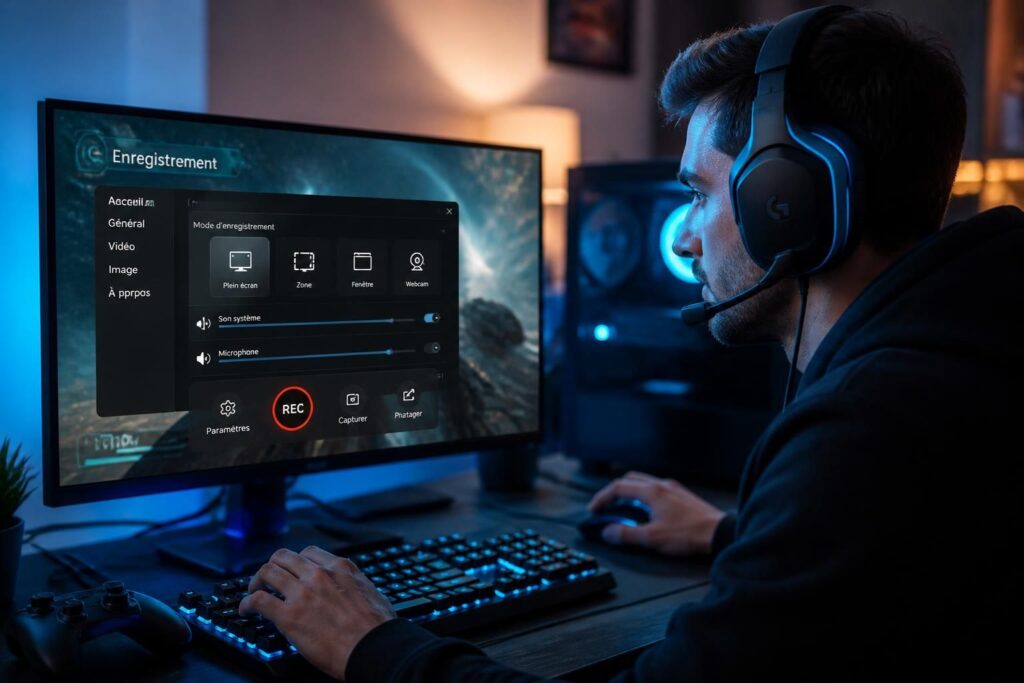
Pour les passionnés de jeux vidéo, prendre des captures de gameplay et les partager avec d’autres joueurs est devenu aussi important que la performance pure. C’est ici qu’intervient GeForce Experience, un logiciel conçu par NVIDIA pour optimiser l’expérience de jeu. Depuis sa création, cet outil a vu son utilisation se multiplier, surtout parmi les streamers et les créateurs de contenu. Grâce à ses nombreuses fonctionnalités, il devient essentiel pour ceux qui souhaitent immortaliser leurs moments de jeu ou diffuser des sessions en direct. En 2026, les exigences en matière de qualité d’image et de fluidité sont plus élevées que jamais, faisant de GeForce Experience un compagnon indispensable. Ce guide présente les différentes facettes de ce logiciel, y compris son installation, ses outils d’enregistrement, et les meilleures pratiques pour le streaming.
Comment télécharger et installer GeForce Experience
L’accès à GeForce Experience commence par son téléchargement sur le site officiel de NVIDIA. L’interface conviviale du site facilite cette étape. Une fois le fichier d’installation téléchargé, l’utilisateur doit simplement suivre les instructions à l’écran pour l’installation. Cela comprend l’acceptation des termes et conditions, ainsi que la sélection des composants à installer.
Après l’installation, il est nécessaire de se connecter avec un compte NVIDIA. Si l’utilisateur n’en possède pas, la création d’un compte est un processus rapide et intuitif. Une fois connecté, GeForce Experience recherche automatiquement les mises à jour de pilotes, une fonctionnalité essentielle pour garantir une performance de jeu optimale.
Maintenir les pilotes à jour
La mise à jour des pilotes est un élément central pour maximiser les performances des jeux. Ce processus se déroule en arrière-plan, assurant ainsi que le matériel est toujours au meilleur de sa forme. De plus, des fonctionnalités nouvelles ou améliorées sont souvent introduites avec ces mises à jour. En négligeant cette étape, les utilisateurs risquent de rencontrer des problèmes de compatibilité ou de performance.
Les mises à jour automatiques permettent également de s’assurer que les utilisateurs profitent des dernières optimisations GPU. Chaque nouvelle version de pilote publiée par NVIDIA intègre souvent des ajustements spécifiques pour les titres récents, garantissant que les joueurs ne manquent aucune opportunité d’améliorer leur expérience de jeu.
Les fonctionnalités d’optimisation de jeux de GeForce Experience
Une des caractéristiques phares de GeForce Experience est son outil d’optimisation des jeux. Accessible via l’onglet « Jeux », cette fonctionnalité permet de personnaliser les réglages graphiques pour chaque titre installé sur l’ordinateur. En un seul clic, l’utilisateur peut appliquer des paramètres optimaux basés sur son matériel.
Les ajustements possibles incluent la résolution, la qualité des textures, et l’activation des fonctionnalités avancées comme le ray tracing. Selon plusieurs études, ces optimisations permettent d’améliorer la fluidité et la réactivité des jeux, offrant ainsi une meilleure expérience de jeu. En outre, cela est particulièrement pertinent pour les joueurs utilisant des ordinateurs portables légers ou de configuration minimale, comme le montre le modèle mentionné dans cet article sur le portable Acer 15 pouces léger.
Personnalisation des paramètres
Les joueurs peuvent également définir des paramètres spécifiques selon leurs préférences personnelles. GeForce Experience propose une interface intuitive, permettant de réaliser facilement ces ajustements. L’utilisateur peut choisir d’activer ou de désactiver des fonctionnalités comme la synchronisation verticale (V-Sync) ou le filtrage anisotropique, des éléments qui peuvent influer significativement sur l’expérience visuelle.
Les outils d’enregistrement de gameplay
La capture vidéo est un aspect incontournable de GeForce Experience. Grâce à la technologie ShadowPlay, les utilisateurs peuvent enregistrer leurs sessions de jeu sans aucun impact significatif sur les performances. En effet, l’utilisation du codec NVENC permet de réduire la charge sur le processeur pendant l’enregistrement, ce qui est crucial pour les jeux exigeants.
Pour commencer un enregistrement de jeu, l’utilisateur doit activer la superposition en jeu de GeForce Experience. Grâce à cette fonction, il peut commencer à enregistrer un simple clic sur un raccourci clavier. Ce système facilite l’enregistrement de moments clés, comme des victoires épiques ou des découvertes inattendues au cours d’une partie.
Options d’enregistrement et de partage
Une fois le gameplay enregistré, GeForce Experience propose diverses options de partage. L’utilisateur peut directement publier sa vidéo sur des plateformes telles que YouTube ou Twitch. La qualité vidéo peut être ajustée avant la mise en ligne pour s’assurer que le contenu est non seulement intéressant, mais aussi visuellement attrayant. Les joueurs ont donc la possibilité de baisser la qualité pour des temps de chargement plus rapides ou de privilégier la résolution pour un contenu plus net.
Stream de jeu : fonction de diffusion en direct intégrée
La diffusion en direct est une autre fonctionnalité clé de GeForce Experience. Grâce à cette option, n’importe quel utilisateur peut diffuser ses sessions de jeu en direct sur des plateformes populaires comme Twitch. Pour cela, il suffit de configurer la fonction de streaming depuis l’interface utilisateur et de lier son compte de streaming.
Les outils de GeForce Experience incluent également des réglages d’intensité de la bande passante et de la qualité de la vidéo, permettant aux utilisateurs de personnaliser leur expérience de diffusion. Dans certains cas, ajuster ces paramètres peut améliorer la stabilité du stream. Un bon débit peut réduire la latence, garantissant ainsi que l’audience reçoive le gameplay en temps réel sans décalage.
Interaction avec le public
Gérer les interactions avec le public pendant un stream est également facilité par l’interface de GeForce Experience. Les utilisateurs peuvent afficher des informations essentielles, telles que les commentaires ou les alertes de nouveaux abonnés, sans quitter l’interface de jeu. Cela permet de maintenir une connexion constante avec l’audience tout en restant concentré sur le jeu.
Gestion des captures d’écran et partage
En plus de l’enregistrement et du streaming, GeForce Experience permet également de capturer des images fixes directement depuis le jeu. Ces captures d’écran sont souvent utilisées par les joueurs pour immortaliser des moments mémorables ou pour créer des contenus destinés aux réseaux sociaux.
La gestion des captures se fait également dans l’onglet « Galerie » de l’application. Les utilisateurs peuvent retrouver toutes leurs captures et les partager facilement. La fonctionnalité de partage s’étend à de nombreuses plateformes, ce qui facilite la publication de contenu. L’utilisation de cette fonctionnalité peut ainsi renforcer l’engagement communautaire autour des jeux.
Configurations des paramètres de capture
Les utilisateurs ont la possibilité de personnaliser leur expérience de capture en modifiant les paramètres de qualité. Ces réglages peuvent affecter la résolution des captures. La résolution élevée est recommandée pour une meilleure qualité d’image, mais cela peut augmenter la taille des fichiers. Dans certains cas, les fichiers volumineux peuvent devenir encombrants pour le stockage sur disque. L’optimisation de ces paramètres est donc essentielle pour maintenir un bon équilibre.
Résoudre les problèmes courants avec GeForce Experience
Étant un outil utilisé par des millions de joueurs, GeForce Experience n’est pas exempt de problèmes. Les utilisateurs peuvent rencontrer des conflits pendant l’installation ou des difficultés lors de l’enregistrement. Heureusement, l’application propose des solutions intégrées pour la plupart des problèmes courants. L’onglet d’aide fournit des astuces et des solutions pour identifier facilement les problèmes.
La réinstallation de GeForce Experience peut également résoudre divers problèmes. En effet, il est préférable de désinstaller le logiciel complètement et de le réinstaller à partir du site officiel afin d’éliminer toute corruption potentielle des fichiers. Parfois, cela permet de rectifier des erreurs que d’autres solutions ne peuvent pas résoudre.
Support technique et communauté
NVIDIA donne également accès à un forum ainsi qu’à une section FAQ sur son site pour les utilisateurs de GeForce Experience. Interagir avec d’autres utilisateurs là-bas peut apporter des réponses à des questions spécifiques et des conseils pratiques. Il est également possible d’y trouver des mises à jour de problème connus et des informations sur les solutions à venir dans les versions futures de l’application.
Optimisation globale de l’expérience de jeu avec GeForce Experience
En somme, GeForce Experience représente un outil complet pour les joueurs axés sur la performance et le partage. Entre l’optimisation des jeux, l’enregistrement de gameplay et la diffusion en direct, il couvre l’ensemble des besoins d’un joueur moderne en 2026. Que ce soit pour capturer des sessions de jeu, améliorer les performances visuelles ou interagir avec une audience, GeForce Experience offre des solutions adaptées à chaque utilisateur. Pour ceux qui entrent dans l’univers du jeu vidéo ou qui cherchent à faire évoluer leur expérience, il est conseillé d’explorer toutes les fonctionnalités de l’outil et d’en tirer le meilleur parti.
| Fonctionnalité | Description |
|---|---|
| Téléchargement | Installer GeForce Experience depuis le site de NVIDIA. |
| Optimisation des jeux | Ajustement automatique des paramètres graphiques. |
| Enregistrement de gameplay | Utilisation de ShadowPlay pour capturer sans impact significatif. |
| Streaming | Diffuser en direct sur des plateformes comme Twitch. |
| Gestion des captures d’écran | Outils pour prendre et partager des captures rapidement. |
Pour maximiser la performance de votre station de jeu, il peut également être intéressant de jeter un œil aux options disponibles pour les cartes graphiques. Par exemple, les modèles de cartes graphiques ASUS sont réputés pour leurs capacités d’optimisation GPU. »
Ainsi, avec ces nombreux outils à disposition, les joueurs sont bien armés pour enregistrer et partager leurs sessions de jeu tout en assurant une fluidité optimale pendant le gameplay.