
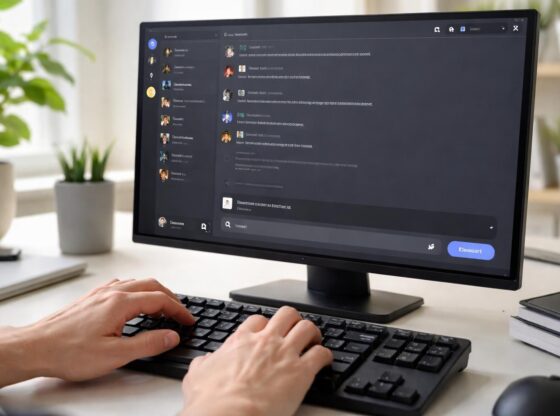
Utiliser Discord de manière efficace nécessite non seulement une bonne compréhension de la plateforme, mais également des compétences en communication pour garantir que les messages soient clairs et lisibles. Savoir comment sauter une ligne à l’aide de techniques simples est essentiel pour structurer les messages, surtout lorsque l’on souhaite éviter les longs blocs de texte. Cette compétence devient crucial dans un cadre où la communication instantanée est primordiale. Grâce à des astuces et des méthodes adaptées, il est possible d’améliorer la clarté des messages, favorisant ainsi une meilleure interaction entre les utilisateurs. Dans cet article, nous nous pencherons sur divers aspects de cette fonction, y compris son importance, les raccourcis clavier disponibles et les différentes méthodes adaptées à chaque appareil.
Pourquoi faire un retour à la ligne sur Discord ?
Faire un retour à la ligne sur Discord permet d’améliorer considérablement la clarté et la lisibilité des messages. Cette fonction est particulièrement utile dans plusieurs situations, permettant aux utilisateurs de mieux communiquer leurs idées et informations.
Structurer les messages longs
Les messages longs ont tendance à être perçus comme des blocs de texte indigestes. En effectuant des retours à la ligne, il devient plus facile de séparer les idées principales, évitant ainsi toute surcharge cognitive. Cette méthode est irremplaçable pour ceux qui partagent des tutoriels, des annonces ou des évaluations détaillées.
Améliorer la compréhension
Des études montrent que la lisibilité des informations est améliorée lorsque les idées sont séparées par des sauts de ligne. Chaque retour à la ligne agit comme un repère visuel, facilitant la lecture et l’assimilation des autres contenus. Les utilisateurs peuvent ainsi mieux comprendre les messages complexes sans se sentir perdus dans un texte continu.
Créer des listes et des paragraphes
Discord est souvent utilisé pour partager des points clés sous forme de listes. Utiliser les retours à la ligne pour créer des listes numérotées ou à puces rend également l’information plus attrayante. En outre, cela permet de faire ressortir les termes ou points cruciaux que l’on souhaite souligner.
Mettre en valeur des informations importantes
Aérer un message par des retours à la ligne permet de mieux mettre en avant des éléments que l’on souhaite discuter. Par exemple, dans des conversations d’équipe, les priorités peuvent être énoncées plus clairement lorsqu’elles sont dissociées par des sauts de ligne.
Utilisation de Shift + Entrée pour les retours à la ligne
La méthode la plus courante pour insérer un saut de ligne dans Discord implique l’utilisation de la combinaison de touches « Shift + Entrée ». Cette méthode fonctionne sur différents systèmes d’exploitation, permettant une flexibilité lors de l’utilisation de la plateforme.
Sur PC (Windows, Linux)
Pour les utilisateurs de Windows ou Linux, il suffit d’appuyer sur Shift + Entrée pour ajouter une nouvelle ligne sans envoyer le message. Ce paramétrage préserve l’intégralité du message jusqu’à ce qu’il soit confirmé.
Sur Mac
Les utilisateurs de Mac peuvent aussi utiliser une combinaison similaire, appuyant sur Shift + Retour. Cette astuce permet un formatage de texte identique à celui des utilisateurs de PC, garantissant ainsi cohérence et facilité d’utilisation.
Sur mobile (Android, iOS)
Pour ceux utilisant un mobile, les options varient selon le clavier. Généralement, en utilisant le clavier par défaut (Android ou iOS), il peut être nécessaire d’activer une option pour désactiver l’envoi du message avec « Entrée ». Si cette option est activée, maintenir « Shift » et appuyer sur « Entrée » permettra d’effectuer un saut de ligne.
Comment sauter une ligne sur Discord téléphone ?
Effectuer un retour à la ligne sur un smartphone peut s’avérer un peu plus complexe que sur un ordinateur. Cela dépend essentiellement du clavier utilisé, chaque type de clavier ayant ses propres spécificités.
Avec le clavier par défaut
Pour la majorité des utilisateurs Android et iOS, lorsqu’on utilise le clavier par défaut, appuyer sur Entrée pour aller à la ligne n’est possible que si l’option « Envoyer avec Entrée » est désactivée. Sinon, il faut appuyer sur « Shift » puis « Entrée » pour créer un saut de ligne, ce qui peut compliquer l’écriture sur mobile.
Utiliser des claviers tiers
Pour les claviers tiers comme Gboard ou SwiftKey, plusieurs affichent directement une touche « Nouvelle ligne ». Cela simplifie l’insertion de retours à la ligne, rendant l’expérience utilisateur plus intuitive lors de la communication sur Discord.
Utilisation des blocs de code pour insérer des retours à la ligne
Les blocs de code représentent une autre option viable pour ceux qui souhaitent gérer le formatage de leurs messages. Cette méthode est idéale pour insérer des textes contenant plusieurs lignes sans craindre que la mise en forme ne soit modifiée.
Comment créer un bloc de code
Pour établir une ligne de texte dans un bloc de code, il suffit d’encadrer le texte avec des accents graves. Un seul accent grave en début et en fin crée une ligne de code simple, mais pour introduire de véritables sauts de ligne visibles, il convient d’utiliser trois accents graves. Cela permet d’afficher le texte formatté, rendant chaque ligne distincte.
Exemple d’utilisation
Voici un exemple concret de la façon dont vous pouvez écrire dans un bloc de code :
```
Ceci est une première ligne.
Ceci est une seconde ligne.
```
Ce formatage améliore également la visibilité des messages, notamment pour partager du code ou des instructions en plusieurs étapes.
Astuces supplémentaires pour un formatage texte efficace sur Discord
Il existe plusieurs astuces supplémentaires que les utilisateurs peuvent adopter pour améliorer la manière dont ils formattent leurs messages. Un bon formatage peut rendre les communications sur Discord beaucoup plus agréables.
Utilisation des listes pour structurer l’information
Créer des listes à puces ou numérotées est une excellente manière de présenter l’information de manière structurée. Cela attire immédiatement l’attention des lecteurs sur les points importants. Pour cela, il suffit d’utiliser un astérisque (*) pour des listes à puces ou d’écrire des numéros pour des listes ordonnées.
Couleurs et styles de texte
Discord permet aussi d’appuyer sur le formatage avec des balises Markdown, permettant ainsi d’écrire en gras, italique ou frappé. Utilisez les doubles astérisques pour le gras, les underscores pour l’italique, et le tilde pour le frappé. Cela peut accentuer des idées principales et améliorer encore plus la lisibilité des messages.
Services externes pour aller plus loin
Enfin, des services externes permettent d’intégrer des outils de formatage avancés dans Discord. Par exemple, l’utilisation de bots textuels peut faciliter la création de tableaux ou l’automatisation de certains messages, rendant la communication encore plus fluide.
Tableau des raccourcis clavier sur Discord pour une communication efficace
| Appareil | Action | Raccourci |
|---|---|---|
| PC (Windows, Linux) | Insérer un saut de ligne | Shift + Entrée |
| Mac | Insérer un saut de ligne | Shift + Retour |
| Mobile (Android, iOS) | Insérer un saut de ligne | Shift + Entrée (si activé) |
Ce tableau résume les différentes combinaisons de touches pour faciliter l’expérience utilisateur sur Discord, aidant chacun à tirer le meilleur parti de la messagerie.