
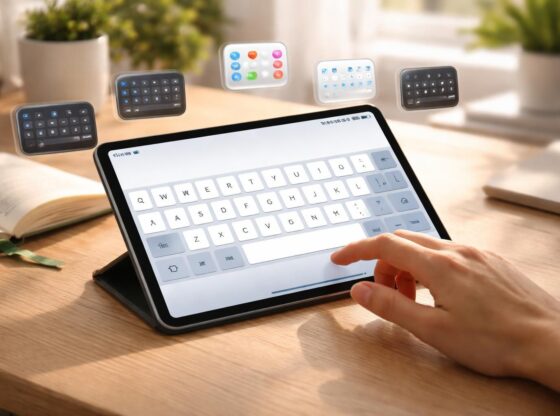
Le clavier de l’iPad est un outil essentiel pour de nombreux utilisateurs, que ce soit pour travailler, étudier ou simplement communiquer. Dans ce contexte, l’agrandissement du clavier peut se révéler crucial pour améliorer l’ergonomie et le confort d’utilisation. Plusieurs applis permettent de personnaliser et d’optimiser l’expérience de frappe, se révélant particulièrement utiles pour ceux qui recherchent un clavier iPad ergonomique et facile à utiliser. Cet article explore les meilleures applications conçues pour agrandir le clavier de l’iPad, en examinant leurs fonctionnalités, leur utilisation et ce qui les distingue. Que l’on soit utilisateur régulier d’applications ou novice, il existe des solutions adaptées à chaque besoin.
Les fonctionnalités des applications de clavier pour iPad
Choisir une application pour agrandir son clavier iPad peut sembler simple, mais il est essentiel de considérer plusieurs fonctionnalités qui déterminent l’efficacité de l’application. De nombreuses applications de clavier iPad personnalisable proposent des options variées, comme la modification de la taille, des thèmes et même des réglages pour optimiser la frappe. Ces éléments ne sont pas seulement esthétiques ; ils ont un impact sur la productivité de l’utilisateur.
Options de personnalisation
La personnalisation est au cœur des applications de clavier iPad accessibilité. En effet, de nombreux utilisateurs souhaitent adapter leur clavier à leurs besoins spécifiques. Par exemple, il est possible de modifier la couleur de fond, d’ajouter des images ou de changer la disposition des touches. Certaines applications intègrent également des fonctionnalités telles que l’autocorrection améliorée et la prédiction de texte, ce qui peut faciliter la saisie rapide.
Confort et ergonomie
Le confort est un autre aspect primordial. Les meilleures applications de clavier iPad grand format proposent des options d’agrandissement qui augmentent la taille des touches, réduisant ainsi les risques d’erreurs de saisie. L’ergonomie est renforcée par des dispositions alternatives, comme le positionnement configurable des touches qui peuvent s’adapter à différents styles de saisie. Cela est particulièrement bénéfique pour les utilisateurs souffrant de troubles de la vue ou de problèmes moteurs.
Les meilleures applis clavier pour iPad
Le marché propose une variété d’applications optimisées pour élargir et améliorer l’expérience du clavier de l’iPad. Chacune d’entre elles présente des caractéristiques uniques qui peuvent répondre aux besoins spécifiques des utilisateurs. Voici un tableau des applications recommandées, accompagné de leurs points forts :
| Application | Caractéristiques clés | Tarif |
|---|---|---|
| SwiftKey | Prédiction de texte, autocorrection, personnalisation des thèmes | Gratuit |
| Gboard | Intégration Google, recherche dans le clavier, emojis et GIF | Gratuit |
| Fleksy | Personnalisation avancée, autocorrection rapide, prise en charge des extensions | Gratuit avec achat intégré |
| Typewise | Disposition en hexagones, réduction des erreurs de frappe | 9,99 € |
Ces meilleures applis clavier offrent une multitude d’options et peuvent transformer radicalement l’expérience de saisie sur iPad. Par exemple, SwiftKey est particulièrement populaire grâce à sa capacité à s’adapter aux habitudes d’écriture de l’utilisateur. Gboard, quant à elle, se distingue par son intégration native des services Google, facilitant la recherche et l’accès à des contenus en ligne directement via le clavier.
Guide d’installation des applications clavier
Installer une application de clavier sur l’iPad est un processus relativement simple. La procédure générale reste la même, quelle que soit l’application choisie. Voici un guide étape par étape pour ceux qui souhaitent agrandir leur clavier iPad et essayer diverses applications :
- Télécharger l’application : Accéder à l’App Store, rechercher l’application sélectionnée et appuyer sur « Obtenir » pour la télécharger.
- Activer le clavier : Aller dans les « Réglages », puis dans « Général », et sélectionner « Clavier ».
- Ajouter un nouveau clavier : Choisir « Claviers » et appuyer sur « Ajouter un clavier » pour sélectionner l’application récemment installée.
- Configurer les options : De nombreux claviers permettent d’ajuster les paramètres selon les préférences personnelles.
Une fois ces étapes réalisées, l’utilisateur peut directement tester les nouvelles fonctionnalités du clavier iPad tactile. Il est conseillé de pratiquer un peu pour s’habituer aux différentes dispositions et options offertes par les applications.
Alternatives au clavier iPad standard
Pour ceux qui cherchent à diversifier leur expérience de saisie sur iPad, il existe des applications clavier alternatives qui offrent des bénéfices supplémentaires. Ces applications visent à pallier certaines limites du clavier standard proposé par Apple. L’utilisation de claviers alternatifs peut améliorer considérablement l’expérience utilisateur, en particulier pour les utilisateurs professionnels ou académiques.
Claviers physiques compatibles
Hormis les options virtuelles, les claviers physiques se révèlent être une alternative intéressante. Plusieurs modèles de claviers Bluetooth se connectent aisément à l’iPad, offrant une expérience de frappe similaire à celle d’un ordinateur portable. Les claviers tels que le Logitech MX Keys ou l’Apple Magic Keyboard sont souvent prisés pour leur confort et leur précision. De plus, ces claviers physiques permettent un agrandissement des touches, nécessaire pour une saisie précise.
Autres applications de productivité
Outre les claviers, plusieurs applications de productivité incluent des fonctionnalités de saisie qui peuvent remplacer un clavier à certaines occasions. Des applications telles que Notability ou GoodNotes proposent des outils d’écriture manuscrite qui peuvent être utilisés avec le pencil iPad. Ces fonctionnalités ouvrent de nouvelles dimensions d’interaction, notamment pour la prise de notes ou le dessin.
Améliorer l’accessibilité grâce aux claviers
L’accessibilité est un aspect crucial pour de nombreux utilisateurs, notamment ceux ayant des difficultés de vision ou des handicaps moteurs. Les applications de clavier iPad accessibilité offrent des solutions adaptées à ces besoins spécifiques. Certaines permettent d’agrandir la taille des caractères, d’augmenter le contraste des couleurs, ou de modifier les dispositions de touches pour une meilleure saisie.
Outils d’accessibilité intégrés
En plus des applications tierces, iOS et iPadOS ont intégré des outils d’accessibilité qui peuvent être activés dans les réglages. Ces outils incluent la fonction « VoiceOver », qui permet de lire le texte à haute voix, ainsi que des options pour ajuster la taille et la lisibilité du texte. Cela permet à de nombreux utilisateurs de bénéficier d’une expérience bien plus enrichissante et adaptée à leurs besoins.
Autres ressources pour utilisateurs handicapés
Outre les outils de base, il existe également des ressources qui fournissent des astuces et des méthodes pour une saisie plus efficace. Des forums, des groupes de discussion et des tutoriels en ligne peuvent servir de guide pour ceux qui rencontrent des problèmes. Par ailleurs, des vidéos explicatives sur des plateformes comme YouTube traitent spécifiquement des meilleures pratiques pour utiliser les options d’accessibilité et les applications clavier alternatives, offrant ainsi un soutien supplémentaire aux utilisateurs.
Conseils pratiques pour une utilisation optimale
Pouvoir profiter d’un clavier iPad agrandi et ergonomique ne se limite pas seulement au choix de l’application. En effet, plusieurs astuces peuvent contribuer à optimiser l’expérience de saisie.
Établir une routine de saisie
Développer une routine est essentiel pour toute personne cherchant à améliorer sa frappe. En prenant le temps de s’habituer aux fonctionnalités offertes par l’application, l’utilisateur peut affiner ses compétences. Par exemple, consacrer un moment chaque jour à pratiquer la saisie avec le nouveau clavier peut aider à former des habitudes positives.
Utiliser la dictée vocale
La dictée vocale est une autre fonctionnalité qui mérite d’être considérée pour améliorer la productivité. Utilisation gratuite sur iPad, cette fonctionnalité réduit la charge sur le clavier et permet de transcrire des idées rapidement. Cela est particulièrement utile pour les utilisateurs qui préfèrent parler plutôt que taper, offrant ainsi une alternative efficace.
S’informer des mises à jour
Enfin, les applications de claviers font souvent l’objet de mises à jour. S’informer régulièrement sur les nouveautés peut avoir un impact positif sur l’utilisation quotidienne. Les développeurs améliorent continuellement la performance et la sécurité, et cela pourrait introduire de nouvelles fonctionnalités bénéfiques.