
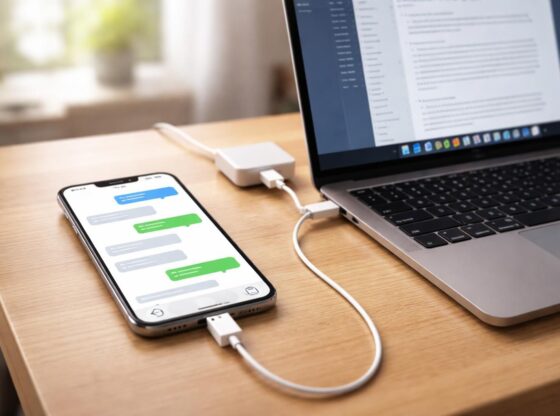
Les conversations SMS font partie intégrante de nos vies numériques, tant sur le plan personnel que professionnel. Avec l’augmentation constante des échanges via des messages texte, il devient crucial pour de nombreuses personnes de savoir comment sauvegarder ces données précieuses. En effet, il existe de nombreuses raisons pour lesquelles un utilisateur d’iPhone pourrait vouloir exporter une conversation SMS vers un ordinateur. Cela peut aller de la sauvegarde de souvenirs personnels à la nécessité de conserver un historique d’échanges professionnels. L’objet de cet article est de vous guider à travers différentes méthodes permettant d’exporter efficacement vos SMS de votre iPhone, que ce soit pour les archiver, les imprimer ou simplement les transférer vers un autre appareil. Dans cette optique, nous allons explorer quatre méthodes pratiques et accessibles, adaptées à tous les niveaux d’utilisateurs. Chacune de ces méthodes présente des avantages distincts qui pourront répondre à vos besoins spécifiques.
Comment exporter les messages d’une conversation SMS depuis votre iPhone ?
Exporter des messages depuis un iPhone est une tâche relativement simple, surtout si l’on utilise les bonnes méthodes. Il est possible d’envoyer un ou plusieurs messages à une autre personne, ce qui permet de conserver des échanges importants. Voici les étapes clés pour y parvenir :
- Ouvrez l’application Messages sur votre iPhone.
- Identifiez le message que vous souhaitez transférer. Appuyez longuement sur la bulle du message, puis sélectionnez Plus.
- Cochez les messages que vous désirez envoyer, puis appuyez sur le bouton Transférer.
- Entrez les coordonnées du destinataire et appuyez sur Envoyer pour finaliser le transfert.
Cette méthode, bien qu’efficace pour le transfert de messages individuels ou de petites conversations, peut s’avérer laborieuse si l’on souhaite sauvegarder des conversations plus longues ou plus complexes.
Exporter une conversation SMS de votre iPhone au format PDF
Pour ceux qui souhaitent conserver des conversations complètes, il est recommandé d’utiliser des logiciels comme AnyTrans. Ce logiciel est compatible avec toutes les versions d’iPhone, ainsi qu’avec PC et Mac, offrant ainsi une flexibilité optimale. Voici les étapes à suivre pour exporter vos messages :
- Téléchargez AnyTrans pour Windows ou Mac en fonction de votre système d’exploitation.
- Connectez votre iPhone à l’ordinateur via un câble USB puis ouvrez le logiciel.
- Dans l’interface, accédez à l’option Messages.
- Sélectionnez les messages que vous souhaitez exporter. Vous pouvez choisir de les prévisualiser avant le transfert.
- Cliquer sur le bouton Vers PC situé en haut à droite permet de lancer l’exportation de vos conversations sous différents formats tels que txt, html ou pdf.
Avec AnyTrans, vous avez également la possibilité d’imprimer directement vos conversations sans avoir besoin de les sauvegarder préalablement, ce qui facilite grandement le processus.
Transférer SMS de votre smartphone Android ou iPhone vers un iPhone
– Pour ceux qui envisagent de changer d’appareil, il est important de pouvoir transférer ses SMS sans complications. AnyTrans propose également une méthode simple pour cela. Suivez ces étapes :
- Installez et ouvrez AnyTrans sur votre ordinateur.
- Connectez à la fois votre ancien smartphone et votre nouvel iPhone.
- Sélectionnez l’option Téléphone Switcher.
- Choisissez l’option Messages et cliquez sur Suivant pour débuter le transfert.
Cette fonctionnalité est particulièrement appréciée car elle évite de perdre des conversations importantes lors du changement d’appareil, apportant une sécurité à l’utilisateur dans la gestion de ses données.
Exporter et imprimer des messages de votre iPhone
Souvent, il est nécessaire d’exporter vos messages pour des raisons de sauvegarde. Apple permet un transfert direct des SMS de l’iPhone vers Mac par le biais de la synchronisation. Voici comment faire :
- Accédez aux Réglages de votre iPhone.
- Sélectionnez l’option Messages puis Transfert de SMS.
- Activez le transfert vers votre appareil Mac, en vous assurant que les deux appareils sont connectés au même réseau Wi-Fi.
- Lancez l’application iMessage sur votre Mac pour accéder à la totalité de vos messages.
Cette méthode transfère tous vos messages sans sélection préalable. Pour sauvegarder ou imprimer certains messages, vous pouvez opter pour des captures d’écran en vous rendant dans votre conversation.
Méthodes alternatives pour sauvegarder les SMS sur PC
Pour les utilisateurs désireux d’explorer d’autres options, plusieurs méthodes permettent de transférer des SMS depuis un iPhone vers un PC. Notamment, utiliser iCloud et iTunes sont des solutions viables. Les étapes incluent généralement les suivantes :
- Transfert via iCloud : sauvegardez les données sur iCloud en allant dans Réglages, puis Identifiant Apple, et enfin Sauvegarde iCloud. Connectez-vous sur iCloud sur votre PC pour accéder aux SMS.
- Transfert via iTunes : Connectez votre iPhone à votre ordinateur. Utilisez iTunes pour effectuer une sauvegarde complète de votre appareil. Notez que cette méthode prend plus d’espace, car elle sauvegarde toutes les données de l’appareil.
Bien que ces méthodes soient efficaces, elles peuvent nécessiter plus de temps et d’effort, en particulier pour ceux qui ne sont pas familiers avec les interfaces d’Apple. De plus, ces solutions impliquent des sauvegardes complètes, ce qui peut être plus qu’inutile selon le volume de données que chaque utilisateur souhaite transférer.
Les meilleures applications de transfert SMS
Pour ceux qui cherchent à simplifier le processus d’exportation de SMS, il existe des logiciels dédiés qui rendent cette tâche aisée. Parmi les plus recommandés, Tenorshare iCareFone se distingue par sa facilité d’utilisation. Ce logiciel propose une alternative rapide à iTunes, permettant aux utilisateurs de déplacer leurs SMS vers un PC avec efficacité. Voici un aperçu des étapes à suivre avec ce logiciel :
- Téléchargez et installez Tenorshare iCareFone sur votre ordinateur.
- Connectez votre iPhone via un câble USB.
- Ouvrez le logiciel et sélectionnez l’option pour exporter les SMS.
- Suivez les instructions à l’écran pour finaliser le transfert.
Cette méthode est souvent privilégiée à cause de sa rapidité et de sa simplicité, permettant ainsi d’économiser un temps précieux aux utilisateurs pressés.
Conclusion sur l’exportation de SMS depuis un iPhone vers un ordinateur
En somme, il est clair que le besoin d’exporter une conversation SMS vers un ordinateur est un enjeu croissant dans notre ère numérique. Que ce soit pour des raisons personnelles ou professionnelles, plusieurs méthodes s’offrent à vous, allant de solutions manuelles simples à des logiciels plus avancés comme AnyTrans et Tenorshare iCareFone. Avoir accès à ces fonctionnalités permet de s’assurer que des échanges importants sont correctement archivés et faciles d’accès, renforçant ainsi la maîtrise que chaque utilisateur peut avoir sur ses données personnelles. N’hésitez pas à évaluer vos besoins pour choisir la méthode d’exportation la plus adaptée à vos exigences. Ces choix permettront d’optimiser votre gestion de l’information tout en vous facilitant la vie numérique.