
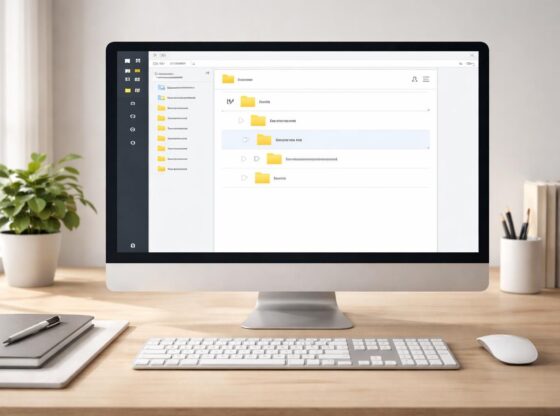
La gestion des fichiers numériques est devenue un enjeu crucial dans nos vies professionnelles et personnelles. Avec l’essor des plateformes de certification en ligne comme Pix, il est essentiel de maîtriser les processus de création et d’organisation de dossiers. Pix, qui compte plus de 4 millions d’utilisateurs en France, n’est pas seulement un outil de certification des compétences numériques, mais également une plateforme qui nécessite une bonne organisation pour maximiser son efficacité. Cet article détaillera pas à pas la méthode pour créer un dossier dans un dossier sur Pix. Connaître les fonctionnalités et les bonnes pratiques deviendra ainsi un atout stratégique, que ce soit pour un étudiant en quête de certification ou un professionnel cherchant à structurer son portfolio. Dans cette démarche, nous aborderons également les avantages d’une organisation bien pensée, ainsi que les options de partage et de confidentialité qui en découlent.
Étape 1 : Accéder à votre compte Pix
La première étape pour créer un dossier dans Pix consiste à vous connecter à votre compte. Allez sur le site web de Pix à l’adresse www.pix.fr et entrez vos identifiants. Si vous êtes dans un cadre scolaire, vous pouvez également utiliser votre ENT pour vous connecter directement.
Une fois connecté, vous arrivez sur votre tableau de bord personnel. C’est ici que vous pourrez gérer tous vos documents et utiliser les fonctionnalités de la plateforme. L’interface est conçue pour être intuitive, vous permettant d’accéder facilement à la section « Mes dossiers » dans le menu latéral gauche. Cette section est essentielle car elle centralise tous vos fichiers et dossiers.
Pourquoi se connecter régulièrement ?
Il est conseillé de se connecter régulièrement afin de vérifier vos notifications, mettre à jour vos fichiers et organiser vos documents. Cette habitude vous aide également à ne pas manquer des informations importantes concernant vos certifications.
Étape 2 : Création d’un nouveau dossier
Une fois dans « Mes dossiers », il suffit de cliquer sur le bouton « Créer un dossier » ou sur l’icône « + » située en haut à droite de l’interface. Cette action ouvre une nouvelle fenêtre de configuration où vous pourrez spécifier les détails de votre dossier.
Voila une liste des éléments à remplir :
- Type de dossier : Sélectionnez le type de dossier le plus approprié, comme Certification, Carrière ou Formation.
- Nom du dossier : Choisissez un nom descriptif qui vous permettra d’identifier facilement le contenu. Évitez les noms génériques.
- Description (optionnelle) : Une brève description peut aider à contextualiser le contenu du dossier.
- Confidentialité : Configurez les paramètres de confidentialité selon vos besoins.
- Tags : Ajoutez des mots-clés pour faciliter la recherche ultérieure.
Importance de choisir un bon nom
Un nom bien choisi est crucial pour une navigation efficace. Par exemple, un dossier nommé « Certification_Pix_2025 » sera plus facile à retrouver qu’un dossier appelé « Nouveau dossier 1 ». Utiliser des structures de nommage cohérentes aide également à maintenir votre espace organisé.
Étape 3 : Organiser votre dossier avec des sous-dossiers
Un dossier principal peut être complété par plusieurs sous-dossiers, ce qui améliore significativement l’organisation de vos fichiers. Par exemple, si vous créez un dossier pour la préparation à une certification, vous pouvez y ajouter des sous-dossiers pour chaque domaine de compétence.
Voici quelques exemples de sous-dossiers que vous pourriez créer :
- Ressources pédagogiques
- Cours suivis
- Exercices pratiques
Étape 4 : Ajouter des fichiers à votre dossier
Après avoir créé votre dossier et vos sous-dossiers, il est temps d’y ajouter des fichiers. Pix accepte divers formats, y compris PDF, Word et images. Pour ajouter des fichiers, retournez dans votre dossier et cliquez sur « Ajouter des fichiers ». Vous aurez alors deux options :
- Parcourir : Ouvrez une fenêtre d’exploration pour sélectionner vos fichiers depuis votre ordinateur.
- Glisser-déposer : Ouvrez Pix et votre explorateur de fichiers côte à côte, puis faites glisser vos fichiers dans le dossier souhaité.
L’utilisation du format PDF est souvent recommandée pour garantir la mise en page sur tous les appareils. Une bonne gestion des formats garantit une consultation fluide et libre de tout problème.
Étape 5 : Configurer les paramètres de confidentialité
Configurer les paramètres de confidentialité est un aspect souvent négligé, mais crucial pour protéger vos données. Pix propose trois options :
- Privé : Seul vous avez accès au contenu.
- Partagé : Sélectionnez des personnes qui pourront consulter ou modifier le contenu.
- Public : Le dossier est accessible à tous, utile pour les portfolios.
Assurez-vous de bien comprendre pour qui vous souhaitez rendre le dossier accessible avant de choisir une option. Cela évite des erreurs de partage. Si vous collaborez avec un enseignant, un partage temporaire pourrait être suffisant.
Étape 6 : Les erreurs à éviter lors de l’utilisation de Pix
Comme toute plateforme, l’utilisation de Pix requiert quelques précautions pour garantir une expérience positive. Voici quelques erreurs courantes à éviter :
- Ne pas vérifier les formats de fichiers avant l’importation.
- Oublier d’ajouter des tags, ce qui complique la recherche.
- Négliger la mise à jour des documents pour éviter de travailler avec des informations obsolètes.
Étape 7 : Révision et validation de la création du dossier
Avant de finaliser la création, prenez un moment pour passer en revue tous les éléments. Un simple clic sur « Créer » ou « Valider » en bas de la fenêtre complétera le processus. Un message de confirmation apparaîtra pour vous indiquer que votre dossier a bien été créé. Vous pouvez alors retourner dans « Mes dossiers » pour vérifier que votre nouvel espace est visible et accessible.
Pourquoi la révision est-elle nécessaire ?
Une révision permet de s’assurer que tout est à sa place, minimisant ainsi les risques de perdre du temps à rechercher des fichiers mal nommés ou mal classés plus tard.
| Étapes | Actions | Temps estimer (min) |
|---|---|---|
| Connexion et accès « Mes dossiers » | Se connecter à votre compte | 0,5 |
| Cliquez « Créer un dossier » | Ouvrez la fenêtre de création | 0,2 |
| Choix du type de dossier | Déterminer le type de dossier | 0,5 |
| Nommage et description | Créer un nom et une description | 1 |
| Configuration des paramètres | Définir la confidentialité et les tags | 1 |
| Validation | Finaliser la création | 0,2 |
Maîtriser la méthode de création et d’organisation de dossiers sur la plateforme Pix est un passage incontournable pour quiconque souhaite optimiser sa gestion de fichiers. En suivant ces étapes simples, chaque utilisateur peut structurer son espace numérique de manière efficace, facilitant ainsi l’accès à des documents cruciaux pour sa formation ou sa carrière. Les bonnes pratiques de gestion, telles que le choix des formats adaptés ou l’ajout de tags, contribueront à rendre cette expérience encore plus fluide. Les conseils sur les erreurs à éviter peuvent également aider à prévenir des problèmes courants, s’assurant que votre utilisation de cette plateforme est aussi bénéfique que possible.