
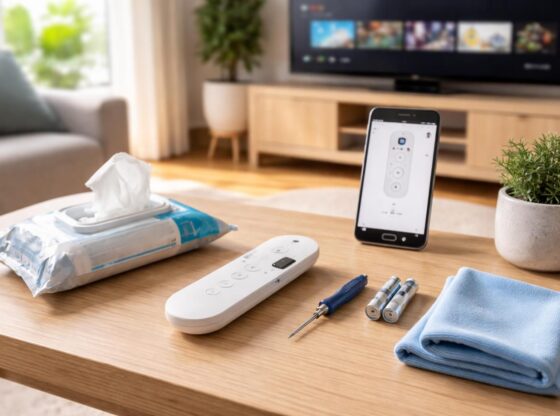
Le Google Chromecast a révolutionné la manière dont les utilisateurs diffusent du contenu sur leur téléviseur. Avec sa télécommande vocale intégrée, la facilité d’utilisation est à son comble. Cependant, des problèmes de fonctionnement de la télécommande peuvent survenir, laissant les utilisateurs dans l’embarra. Cet article propose des astuces pratiques pour résoudre les problèmes courants tels que la non-réponse de la télécommande ou des boutons qui ne fonctionnent pas. Explorer ces solutions permettra de retrouver rapidement un contrôle total sur votre Chromecast, améliorant ainsi votre expérience utilisateur.
Identification des problèmes de la télécommande Google Chromecast
La première étape pour résoudre les problèmes de votre télécommande Google Chromecast consiste à comprendre les différents symptômes qui peuvent se manifester. Certains utilisateurs signalent que certains boutons ne répondent pas, tandis que d’autres constatent que la télécommande semble complètement inopérante. Différents facteurs peuvent être à l’origine de ces dysfonctionnements. Il peut s’agir de problèmes de connexion, d’une faible autonomie des piles, de malfonctionnements logiciels ou de défaillances matérielles. Évaluer chaque situation permet de prioriser les mesures à adopter.
Causes fréquentes des pannes de télécommande
Les causes des dysfonctionnements de la télécommande sont variées et peuvent inclure :
- Piles déchargées : Un problème courant est que les piles de la télécommande s’épuisent souvent sans que l’utilisateur ne s’en rende compte, rendant la télécommande inutilisable.
- Problèmes de connexion : La connectivité entre la télécommande et le Chromecast peut être affectée par diverses interférences, qu’elles soient physiques ou liées au réseau.
- Bugs logiciels : Des mises à jour firmware incomplètes peuvent provoquer des pannes temporaires.
- Dysfonctionnements matériels : Une défaillance dans la télécommande elle-même peut également être à l’origine des problèmes.
Il est crucial de diagnostiquer le problème exact avant d’appliquer des solutions. Parfois, une simple vérification des piles peut suffire à restaurer la fonctionnalité de la télécommande. Dans d’autres cas, une approche plus technique, telle qu’une réinitialisation complète, peut être requise.
Utilisation de votre téléphone comme télécommande virtuelle
Si votre télécommande Google Chromecast ne fonctionne pas, utiliser votre smartphone comme télécommande virtuelle est une solution efficace. L’application Google Home offre cette fonctionnalité intuitive, permettant ainsi de naviguer sur votre Chromecast sans la télécommande physique. Ce processus simple peut être accompli en quelques étapes :
- Assurez-vous que votre smartphone est connecté au même réseau Wi-Fi que votre Chromecast.
- Téléchargez et ouvrez l’application Google Home. Connectez-vous avec le compte Google lié à votre Chromecast.
- Une fois dans l’application, sélectionnez votre Chromecast dans l’onglet Appareils.
- Appuyez sur l’onglet Télécommande pour afficher la télécommande virtuelle sur votre téléphone.
Cette méthode est particulièrement utile pour naviguer dans les paramètres de votre Chromecast et peut également servir d’outil temporaire en attente de la résolution des problèmes de la télécommande.
Vérification et remplacement des piles
S’assurer du bon état des piles de votre télécommande est une étape clé pour garantir son fonctionnement. Dans de nombreux cas, le problème de fonctionnement de la télécommande est dû à des piles déchargées ou mal installées. Voici la manière de procéder :
Test de l’état des piles
Pour vérifier l’état des piles :
- Ouvrez le compartiment des piles à l’arrière de la télécommande.
- Assurez-vous que les piles sont correctement insérées en respectant les polarités (+ et -).
- Tester la télécommande en vérifiant que le voyant clignote, indiquant que la télécommande est alimentée.
Remplacement des piles
Si le niveau d’autonomie est faible ou que les piles sont défectueuses, le remplacement est nécessaire. Il est conseillé d’utiliser des piles alcalines AAA neuves. Lorsque vous remplacez les piles, veillez à :
- Insérer les nouvelles piles en respectant les polarités.
- Éviter de mélanger les anciennes et les nouvelles piles, car cela pourrait perturber le fonctionnement.
Mise à jour de la télécommande Google Chromecast
En cas de dysfonctionnement persistant, il peut également être nécessaire de mettre à jour le logiciel de votre télécommande. Cela permet d’améliorer la compatibilité et de corriger potentiellement des bugs. Pour vérifier les mises à jour :
- Ouvrez l’application Google Home sur votre téléphone.
- Sélectionnez votre profil dans le coin supérieur droit, puis accédez aux Paramètres.
- Allez dans la section « Télécommandes et accessoires ». Si une mise à jour est disponible, un message s’affichera.
- Suivez les instructions d’écran pour procéder à la mise à jour.
Cette opération garantit que votre télécommande fonctionne avec les dernières améliorations et correctifs fournis par Google.
Réinitialisation de la télécommande Chromecast
Lorsque les solutions précédentes n’ont pas été efficaces, la réinitialisation de la télécommande peut être envisagée. Cette opération peut aider à résoudre des conflits logiciels qui peuvent affecter le fonctionnement de la télécommande. Voici les étapes à suivre :
- Retirez les piles de la télécommande et attendez cinq minutes.
- En maintenant le bouton Accueil enfoncé, réinsérez les piles.
- Lorsque le voyant LED s’allume, relâchez le bouton Accueil.
- Assurez-vous que la télécommande s’associe automatiquement à votre Chromecast lors de la réinitialisation.
Appairage manuel
Si la réinitialisation ne fonctionne pas, un appairage manuel à l’aide de la télécommande virtuelle dans l’application Google Home peut être nécessaire :
- Accédez à la section « Remotes et Accessoires » dans les paramètres.
- Appuyez sur les boutons Accueil et Retour de la télécommande pour la mettre en mode d’apairage.
- Suivez les instructions à l’écran pour finaliser l’appairage.
Redémarrer votre Chromecast
Redémarrer votre Chromecast peut également voir les problèmes résolus. Cette méthode simple peut rétablir les connexions et actualiser l’unité. Pour redémarrer, voici deux méthodes :
Via les paramètres de Google TV
Utilisez la télécommande pour accéder aux paramètres et recherchez l’option Redémarrer dans la section Système.
De manière physique
Débranchez le Chromecast de sa source d’alimentation, attendez 1 à 2 minutes, puis rebranchez-le. Cela peut résoudre de nombreux problèmes temporaires liés à la connectivité.
Réinitialisation d’usine du Chromecast
Si toutes les solutions sont épuisées, une réinitialisation d’usine peut être nécessaire. Cette dernière solution effacera tous les paramètres et les préférences de votre Chromecast, le ramenant à ses réglages d’origine. Voici comment réinitialiser votre Chromecast :
- Allez dans l’application Google Home, sélectionnez votre Chromecast, et accédez aux paramètres.
- Sélectionnez « Réinitialisation d’usine » dans le menu.
- Confirmez pour démarrer le processus.
Une réinitialisation d’usine doit être considérée comme un dernier recours, car cela réinitialise l’appareil à ses paramètres d’origine, effaçant toutes les données.
Utilisation du bouton physique
Il est également possible de réinitialiser directement depuis le Chromecast. En appuyant sur le bouton physique de l’appareil pendant un certain temps, l’appareil se redémarrera et effacera les paramètres précédents.
Solutions supplémentaires et dépannage général
En plus des solutions détaillées ci-dessus, il est toujours sage de vérifier certains points généraux lors du dépannage de problèmes avec la télécommande Google Chromecast :
- Assurez-vous qu’il n’y a pas d’interférences dues à d’autres appareils électroniques.
- Vérifiez si votre téléviseur est configuré correctement pour recevoir le signal de la télécommande.
- Effectuez des tests avec le Chromecast à différentes distances du routeur Wi-Fi.
Ces facteurs peuvent influer sur la performance globale de votre télévision intelligente et de ses accessoires, assurant ainsi une expérience fluide.
Assistance Google
Si après toutes ces étapes la télécommande ne fonctionne toujours pas, il est conseillé de visiter le site d’assistance Google pour des conseils spécifiques et des options de remplacement si nécessaire.