
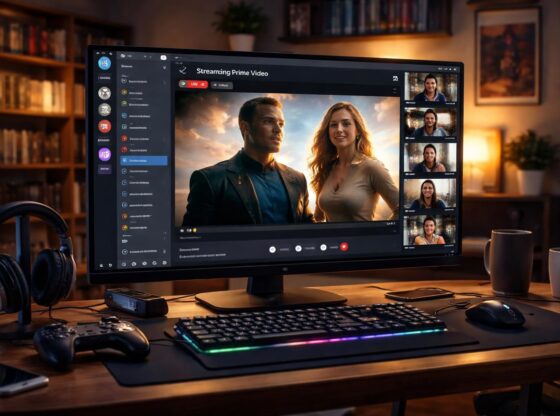
Depuis l’avènement des plateformes de streaming, partager des moments de visionnage avec amis et famille a pris une nouvelle dimension. Avec l’essor d’applications comme Discord, regarder vos séries et films préférés sur Amazon Prime devient une activité interactive et sociale. En 2026, cette tendance se renforce, facilitée par des outils qui répondent aux différentes attentes des utilisateurs. Dans ce contexte, Discord apparaît comme une plateforme idéale non seulement pour le chat, mais également pour le streaming. Cependant, des défis, tels que le problème de l’écran noir à cause des restrictions de droits d’auteur, peuvent surgir. Ce guide présente les étapes essentielles pour savoir comment diffuser Amazon Prime sur Discord de manière efficace et sans heurts, tout en abordant des solutions aux problèmes courants. Préparez-vous à vivre une expérience enrichissante et immersive sans quitter votre domicile.
Les étapes pour diffuser Amazon Prime sur Discord
La diffusion de Amazon Prime sur Discord n’est pas seulement possible, mais elle est également assez intuitive. L’interface utilisateur de Discord a été conçue principalement pour les jeux, mais cette même interface peut être utilisée pour diffuser d’autres contenus, comme ceux que propose Amazon Prime. Suivre ces étapes vous permettra de configurer votre compte pour une soirée de visionnage collaborative.
Configuration de Discord pour le streaming
Pour commencer, il est crucial de configurer correctement votre application Discord. Cela permettra une expérience de visionnage optimale. Voici les étapes à suivre :
- Ouvrez l’application Discord. Cliquez sur le bouton « Paramètres » situé en bas à gauche.
- Allez dans la section « Jeux enregistrés ».
- Cliquez sur « Ajoutez-le ! », puis choisissez « Prime Video pour Windows ».
- Fermez la fenêtre et revenez à l’écran principal.
- Pour commencer à diffuser, cliquez sur le bouton « Surveiller » en bas à gauche et sélectionnez le navigateur dans lequel Amazon Prime est ouvert.
- Déterminez la résolution, la fréquence d’images et le canal vocal, puis cliquez sur « Go Live » pour commencer votre diffusion.
Il est nécessaire d’assurer que vous disposez d’une bonne connexion internet pour éviter des interruptions pendant le streaming et fournir un flux vidéo de qualité.
Gestion des problèmes d’écran noir lors du streaming
Un des problèmes les plus courants rencontrés en diffusant Amazon Prime sur Discord est l’apparition d’un écran noir. Le phénomène est souvent dû à des restrictions de droits d’auteur qui empêchent la diffusion de contenu protégé. Plusieurs solutions existent pour remédier à cette situation, ce qui vous permettra de continuer votre soirée cinéma sans interruptions inutiles.
Vérifier et mettre à jour l’application Discord
La première étape pour résoudre le problème d’écran noir est de vérifier que votre application Discord est à jour. Souvent, des mises à jour peuvent corriger des bogues qui entraînent des troubles de diffusion. Pour mettre à jour :
- Actualisez l’application en appuyant sur « Ctrl + R ».
- Cliquez avec le bouton droit sur l’application et choisissez « Rechercher les mises à jour ».
Vider le cache de Discord
Un cache corrompu peut également être source de problèmes. Pour ce faire, procédez comme suit :
- Accédez au dossier « AppData » en utilisant « Explorateur de fichiers » et tapez « %appdata%discord ».
- Dans la bibliothèque, sélectionnez les dossiers « Cache », « Code Cache » et « GPUCache » et supprimez-les.
Désactiver l’accélération matérielle
Une autre cause potentielle de l’écran noir peut être l’accélération matérielle. La désactiver pourrait alors résoudre votre problème de diffusion. Pour ce faire :
- Cliquez sur « Paramètres » puis accédez à « Avancé ».
- Désactivez l’option « Accélération matérielle ».
Ces corrections simples vous aideront à éviter les problèmes d’affichage et vous permettront de profiter pleinement de vos films et séries en streaming.
Maximiser votre expérience de streaming avec Amazon Prime et Discord
Pour que votre expérience de streaming sur Discord soit optimale, plusieurs astuces peuvent être mises en œuvre. Ces conseils permettent non seulement de garantir un flux sans interruption, mais également d’améliorer la qualité de l’expérience globale. En 2026, savoir naviguer sur ces plateformes devient une compétence essentielle.
Utiliser une connexion Internet stable
Assurez-vous que vous et vos amis aient une connexion internet fiable. Une bande passante élevée réduit les risques de mise en mémoire tampon et améliore la qualité du flux vidéo. Cela est d’autant plus important lors de soirées à plusieurs, où le nombre d’appareils connectés peut impacter la performance.
Planification des soirées cinéma
Organiser des soirées cinéma en ligne est devenu courant. Mettre en place un calendrier commun avec les amis peut faciliter la coordination. Grâce à Discord, il est possible de créer des canaux dédiés pour des discussions autour des films et séries à visionner, rendant l’expérience plus interactive.
Interagir avec la communauté
Il est également bénéfique d’interagir avec la communauté de Discord. Participer à des forums ou rejoindre des serveurs dédiés au partage de contenu peut donner accès à des recommandations de films et des astuces pour le streaming. Les communautés en ligne regorgent de conseils pratiques que vous pouvez appliquer lors de vos soirées.
Les meilleures pratiques pour un streaming sans faille
En considérant des facteurs techniques ainsi que des habitudes de visionnage saines, préparer vos soirées de streaming sur Amazon Prime devient un processus agréable. Cela contribue à créer un environnement confortable et convivial pour tous les participants. Voici quelques meilleures pratiques à suivre :
- Évitez d’ouvrir trop d’applications en arrière-plan, car cela pourrait affecter la performance de Discord.
- Assurez-vous que votre appareil est à jour et compatible avec les exigences techniques de Amazon Prime.
- Préférer un casque pour une meilleure qualité sonore et réduire les distractions extérieures.
- Tester votre système avant le début de la diffusion pour éviter les erreurs de dernière minute.
La mise en œuvre de ces pratiques aide non seulement à optimiser votre expérience, mais aussi à assurer un moment agréable pour tous ceux qui participent.
Les alternatives à Discord pour le partage d’écran
Bien que Discord soit excellent pour le streaming, d’autres plateformes existent également pour le partage d’écran, chacune avec ses avantages et ses inconvénients. Explorer ces alternatives peut vous fournir des options supplémentaires pour vos soirées de cinéma. En 2026, la diversité des outils numériques continue d’évoluer et d’apporter de nouvelles expériences.
Zoom
Utilisé principalement pour des appels vidéo professionnels, Zoom offre également des fonctionnalités solides pour le partage d’écran. Avec cette plateforme, il est possible d’inviter jusqu’à 100 participants dans la version gratuite, et la qualité vidéo est souvent bonne. Toutefois, la principale limitation est le temps de réunion qui est limité à 40 minutes pour les utilisateurs gratuits.
Skype
Skype permet également de partager votre écran lors d’appels vidéo. Il est facile à utiliser et peut accueillir jusqu’à 50 participants. Malgré quelques limitations techniques, c’est une option appréciée pour les réunions informelles et le visionnage en groupe.
Microsoft Teams
Particulièrement efficace pour les réunions professionnelles, Microsoft Teams permet également de partager des vidéos et d’interagir en temps réel. L’intégration de cette plateforme avec d’autres produits Microsoft est un atout pour les utilisateurs de la suite.
Bien que ces alternatives existent, Discord reste une des plateformes les plus populaires pour le streaming en raison de son interface utilisateur et de ses spécificités réservées aux communautés de passionnés.
Enregistrement de votre stream pour un visionnage hors ligne
Il est possible que vous souhaitiez enregistrer le stream d’Amazon Prime sur Discord, et plusieurs logiciels peuvent faciliter ce processus. En raison de la nature temporaire des soirées de streaming, il peut être judicieux de garder un enregistrement pour des visionnages ultérieurs.
Utiliser un logiciel d’enregistrement d’écran
Pour enregistrer vos sessions, des outils comme AnyRec Screen Recorder offrent des solutions attractives. Ce logiciel gratuit permet d’enregistrer des vidéos sans limites de temps et sans perte de qualité. Voici ses principales caractéristiques :
- Enregistrement en plein écran, ou de parties spécifiques de l’écran.
- Fonctionnalité d’édition intégrée pour couper les parties non désirées.
- Pas de filigrane ajouté pour les vidéos enregistrées.
L’enregistrement de vos parties de streaming peut également être une excellente façon de revoir des moments marquants ou de les partager avec ceux qui n’ont pas pu se joindre à vous.
Conclusion et perspectives du streaming sur Discord
Avec l’évolution des technologies et des habitudes de consommation médiatique, la diffusion de Amazon Prime sur Discord représente une opportunité unique pour les utilisateurs. En combinant une interface conviviale avec des fonctionnalités adaptées, Discord reste une plateforme privilégiée pour vivre des moments de divertissement en groupe. Ces innovations engendrent des expériences immersives qui enrichissent les interactions sociales tout en combattant la distance physique. En vous familiarisant avec les possibilités offertes par Discord, vous êtes en mesure de transformer vos soirées cinéma en véritables événements communautaires.