
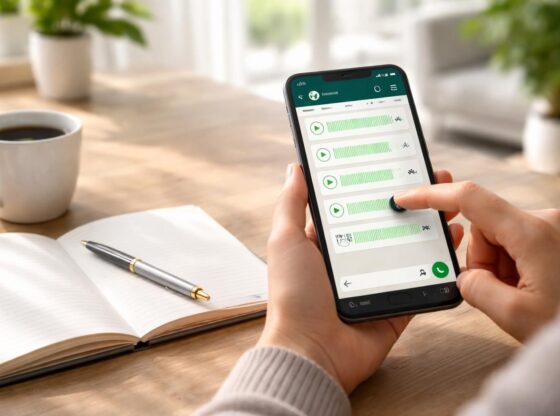
La communication moderne a évolué grâce à des applications comme WhatsApp, qui est devenue la référence mondiale en matière de messagerie. Parmi ses fonctionnalités les plus appréciées se trouvent les messages vocaux, permettant de transmettre des pensées et des émotions avec une touche personnelle. Toutefois, des soucis peuvent survenir, entravant l’expérience utilisateur. Les problèmes audio sur WhatsApp peuvent s’avérer frustrants, et il est souvent difficile d’en identifier la cause. Cet article propose un guide pratique et détaillé pour diagnostiquer et résoudre les problèmes liés aux messages vocaux, qu’il s’agisse d’un volume inapproprié, d’un son coupé ou d’une impossibilité d’enregistrement. En explorant les causes courantes et en fournissant des solutions simples, nous espérons faciliter la réouverture de la conversation et rendre l’utilisation de l’application plus fluide.
Causes courantes des problèmes audio sur WhatsApp
Avant d’intervenir sur des solutions complexes, il est crucial de diagnostiquer ce qui pourrait affecter la lecture des messages vocaux. Plusieurs éléments peuvent être à l’origine des soucis rencontrés, allant du matériel à la configuration logicielle. Ainsi, voici les principales causes identifiées :
- Capteur de proximité : Lorsque le capteur est activé, l’écran peut s’assombrir, et l’audio est redirigé vers l’écouteur situé près de l’oreille, rendant difficile l’écoute normale des messages vocaux.
- Haut-parleurs ou écouteurs mal connectés : Si des écouteurs ou appareils Bluetooth sont connectés à l’appareil, le son peut être détourné vers ces accessoires, créant des confusions sur la source audio.
- Volume mal réglé ou appareil en mode silencieux : Des erreurs classiques incluent le fait de confondre le réglage du volume média avec celui des appels, ce qui peut rendre les messages vocaux inaudibles.
- Problèmes de stockage : Un espace insuffisant sur l’appareil peut empêcher le téléchargement ou l’accès satisfaisant aux fichiers audio sur WhatsApp.
- Fichiers cache corrompus : L’accumulation de fichiers temporaires peut influencer la manière dont les fichiers audio sont traités et lus par l’application.
- Autorisation d’application : Si WhatsApp n’a pas les droits d’accès nécessaires au microphone ou au lecteur audio, cela impacte négativement sa fonctionnalité.
- Mises à jour logicielles : Une version obsolète de l’application peut causer des incompatibilités avec certains formats de fichiers ou fonctionnalités.
- Connexion internet instable : Les problèmes de réseau peuvent empêcher le bon téléchargement et la lecture des messages vocaux.
Impact des facteurs externes
La complexité des problèmes audio sur WhatsApp ne se limite pas uniquement à l’appareil en lui-même. Parfois, des facteurs externes tels que l’environnement ou les éventuelles interférences peuvent également perturber le bon déroulement de la communication. Par exemple, des bruits ambiants élevés ou des lieux publics peuvent influencer la perception de la qualité sonore, rendant difficile l’écoute des messages vocaux même si tout fonctionne correctement. L’état du matériel, que ce soit le microphone ou les haut-parleurs, peut aussi jouer un rôle significatif ; un haut-parleur endommagé ou obstrué peut altérer le son, indépendamment des réglages de l’application.
Vérifications de base avant d’appliquer des solutions avancées
À la suite de l’identification des problèmes potentiels, il est recommandé d’exécuter une série de vérifications simples qui peuvent souvent résoudre les dysfonctionnements liés à l’audio. Voici une liste d’étapes précoces à suivre :
- Augmenter le volume des médias : Pendant la lecture de l’audio, assurez-vous que le volume est suffisamment élevé, en ajustant également le volume de l’appel si nécessaire.
- Inspecter les connexions d’appareils externes : Vérifiez que les écouteurs ou dispositifs Bluetooth ne sont pas connectés ; désactivez-les si besoin.
- Désactiver le mode silencieux : Assurez-vous que votre appareil est bien en mode sonore pour éviter tout blocage audio.
- Nettoyer le haut-parleur : Éliminez la poussière ou les obstructions qui pourraient bloquer le son avec un air comprimé doux.
- Redémarrer l’appareil : Parfois, redémarrer un téléphone peut résoudre des blocages transitoires concernant l’audio.
- Vérifier l’état de la connexion réseau : Assurez-vous que vous avez accès à une connexion stable, et si possible, testez avec un autre réseau si l’audio ne se charge pas.
Résolution des problèmes liés au capteur de proximité
Le capteur de proximité est souvent à l’origine des problèmes audio sur WhatsApp, notamment lorsque l’écran s’éteint durant l’écoute d’un message vocal. Cela peut survenir lorsque ce capteur est couvert, ce qui empêche l’appareil de détecter correctement la distance au visage de l’utilisateur. Pour résoudre ce problème, voici quelques étapes :
- Retirer le boîtier ou l’écran de protection : Ces accessoires peuvent parfois obstruer le capteur. Vérifiez donc s’ils affectent la fonctionnalité.
- Nettoyer autour du capteur : Assurez-vous qu’aucune saleté ou éclat ne bloque la détection.
- Ajuster la prise en main du téléphone : Tenir le téléphone de manière à ne pas couvrir la zone du capteur peut également aider.
- Redémarrer l’appareil : Cela peut réinitialiser momentanément le capteur et corriger les erreurs.
Solutions avancées si le problème persiste
Si les vérifications et réajustements initialement suggérés n’apportent aucune amélioration, il est temps de passer à des méthodes plus approfondies. Ceci inclut la mise à jour ou le réajustement des paramètres de l’application. Voici quelques étapes que vous pouvez réaliser :
- Mettre à jour WhatsApp : Assurez-vous que l’application est à jour, car les mises à jour contiennent souvent des correctifs pour des problèmes audio.
- Vider le cache de l’application : Pour ce faire, allez dans les paramètres > applications > WhatsApp > stockage > vider le cache. Cela n’affectera pas vos messages ou données.
- Vérifier et accorder les permissions nécessaires : Confirmez que l’application a accès à votre microphone et à votre stockage, en visitant les paramètres d’applications.
- Libérer de l’espace mémoire : Vérifiez la mémoire disponible sur votre appareil et libérez de l’espace si nécessaire.
- Réinstaller l’application : Si tout échoue, sauvegardez vos messages puis désinstallez et réinstallez WhatsApp.
Cas particuliers à connaitre
Dans certaines situations, les problèmes audio peuvent être spécifiques à des hauts-parleurs mal fonctionnels ou à des paramètres d’enregistrement incorrects. Par exemple, si les enregistrements sonores fonctionnent sur d’autres applications, vous pouvez conclure que le problème réside au niveau de WhatsApp. Gloser ces éléments tout en examinant les paramètres de votre système d’exploitation peut révéler des informations précieuses :
- Évaluer la sortie audio : Assurez-vous que l’audio est dirigé correctement vers les haut-parleurs et vérifiez les réglages de sortie.
- Contrôler les modes d’économie d’énergie : Ces modes peuvent limiter les performances des applications en arrière-plan et affecter leurs fonctionnalités.
- Tester le microphone : Utilisez d’autres applications d’enregistrement pour vérifier s’il fonctionne correctement. Cela exclura tout problème matériel.
Conclusion sur les astuces de dépannage
Malgré les millions d’utilisateurs qui font confiance à WhatsApp pour leurs communications quotidiennes, les problèmes audio, en particulier ceux liés aux messages vocaux, demeurent des énigmes fréquentes. Qu’il s’agisse d’un simple problème de volume, d’une autorisation manquante ou d’un capteur de proximité qui faillit, il est crucial d’aborder ces problèmes avec méthode. En suivant cet ensemble de solutions structurées, chaque utilisateur devrait pouvoir résoudre la grande majorité de ces problèmes sans trop de complications. La clé est de rester méthodique, d’explorer les pistes une par une et d’appliquer les solutions adaptées. Demeurer informé des mises à jour et des nouvelles fonctionnalités de l’application contribue également à une expérience utilisateur optimum, assurant ainsi que les messages vocaux demeurent un atout précieux pour des communications efficaces.