
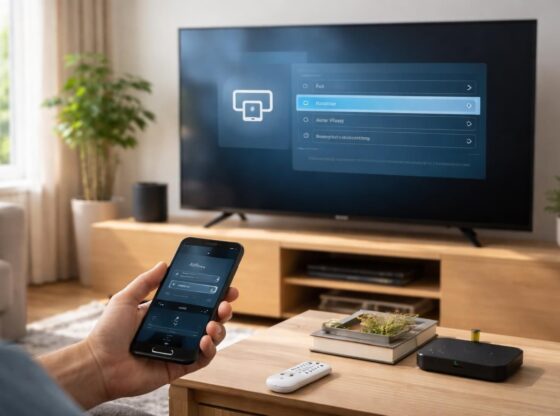
La technologie AirPlay permet de diffuser du contenu depuis des appareils Apple vers des téléviseurs compatibles, comme ceux de Samsung. Cependant, des problèmes peuvent survenir lors de la configuration ou de l’utilisation. Cet article explore les diverses facettes du fonctionnement d’AirPlay sur les TV Samsung, en mettant l’accent sur la configuration, la compatibilité et les solutions de dépannage.
AirPlay sur TV Samsung : un aperçu de la technologie
Le protocole AirPlay a été développé par Apple pour faciliter le streaming audio et vidéo entre différents appareils. Depuis mars 2021, tous les téléviseurs intelligents Samsung sont équipés de la fonction AirPlay 2. Ce développement professionnel permet une intégration fluide entre les produits Apple et les téléviseurs Samsung, facilitant ainsi la diffusion de contenu multimédia. La fonction, prenant la forme d’une fonctionnalité native dans les menus des TV, permet de partager des photos, de la musique et des vidéos directement depuis un iPhone, un iPad ou un Mac, sans avoir besoin de câbles.
La facilité d’utilisation d’AirPlay repose principalement sur la simplicité des foyers modernes, où la télévision est souvent au centre de l’expérience audiovisuelle. Par exemple, avec un simple clic sur l’icône AirPlay dans l’application de lecture vidéo de votre appareil, l’utilisateur peut choisir de diffuser du contenu sur son TV Samsung, permettant ainsi une expérience de visionnage enrichie. La compatibilité est un point crucial, car tous les appareils utilisés doivent être sur le même réseau Wi-Fi pour que la connexion fonctionne correctement.
Configuration d’AirPlay sur votre TV Samsung
Configurer AirPlay sur un téléviseur Samsung est généralement un processus simple. Les utilisateurs doivent d’abord s’assurer que leur téléviseur est compatible et que le firmware est à jour. Voici les étapes typiques pour configurer AirPlay :
- Allumez votre TV Samsung et accédez à la section Paramètres.
- Dans les paramètres, sélectionnez Général puis Paramètres AirPlay.
- Activez la fonction AirPlay.
- Assurez-vous que votre TV et vos appareils Apple sont connectés au même réseau Wi-Fi.
Une fois cette configuration effectuée, il suffit de sélectionner AirPlay sur votre appareil Apple pour diffuser le contenu souhaité.
Vérification de la compatibilité des modèles Samsung
Tous les téléviseurs Samsung sortis à partir de 2018 prennent en charge AirPlay. Pour vérifier la compatibilité, il suffit de chercher l’icône AirPlay dans le menu des applications de votre téléviseur. En cas de doute, la mise à jour régulière du firmware du téléviseur peut permettre de bénéficier des dernières fonctionnalités disponibles.
Il est également judicieux de consulter le site officiel de Samsung pour avoir accès à la liste des modèles compatibles avec AirPlay. Cela permet d’éviter les confusions pour ceux qui envisagent l’achat d’un nouveau téléviseur et qui souhaitent assurer une intégration parfaite avec leur écosystème Apple. En cas de problème de compatibilité, la mise à jour systématique du firmware peut souvent résoudre les soucis rencontrés.
Conditions nécessaires pour le fonctionnement d’AirPlay
Pour profiter d’une expérience sans faille avec AirPlay, plusieurs conditions préalables doivent être respectées :
- Tous les appareils doivent être connectés au même réseau Wi-Fi.
- Le firmware de la télévision doit être à jour.
- Configurer et activer les paramètres AirPlay sur votre téléviseur dans la section Paramètres.
Respecter ces conditions facilitera l’établissement d’une connexion rapide et stable. En cas de défaillance, il est souvent conseillé de redémarrer le téléviseur ainsi que l’appareil source. Une vérification régulière du réseau Wi-Fi est également recommandée pour s’assurer qu’aucun problème n’entrave la connexion.
Dépannage des problèmes courants avec AirPlay sur TV Samsung
Malgré la facilité d’utilisation, des problèmes peuvent survenir lors de l’utilisation d’AirPlay. Voici quelques solutions pour les dysfonctionnements les plus fréquemment rapportés :
Redémarrage du téléviseur et de l’appareil Apple
Dans de nombreux cas, le redémarrage des appareils concernés peut résoudre les problèmes de connexion. Eteindre et débrancher le téléviseur pendant 30 secondes avant de le rallumer peut souvent améliorer la performance. Il en va de même pour les appareils Apple.
Vérification des connexions réseau
Un autre point crucial est la connexion au réseau Wi-Fi. Les utilisateurs doivent s’assurer que tous les appareils soient connectés au même réseau. Si des dispositifs comme des répéteurs Wi-Fi ou CPL sont utilisés, il est vital de s’assurer que ces appareils soient correctement configurés pour éviter toute interférence.
Modification des paramètres de pare-feu
Pour les utilisateurs de Mac qui rencontrent des difficultés pour connecter leur appareil à la TV Samsung, il peut être nécessaire de désactiver temporairement le pare-feu du Mac. Cela peut aider à éliminer les blocages potentiels qui empêcheraient la communication entre les deux appareils.
Les mises à jour de firmware : un enjeu crucial
La mise à jour régulière des firmware de votre TV Samsung est essentielle pour assurer le bon fonctionnement de toutes ses fonctionnalités, y compris AirPlay. Les mises à jour peuvent contenir des améliorations de performances et des corrections de bugs. Celles-ci garantissent que l’appareil puisse fonctionner avec les dernières versions d’iOS ou de macOS, notamment pour améliorer la fluidité du streaming.
Pour mettre à jour votre TV Samsung, il suffit d’accéder aux Paramètres, choisir Assistance, puis chercher l’option Mise à jour du logiciel. Il est conseillé de vérifier fréquemment la disponibilité de nouvelles mises à jour.
Processus de mise à jour
| Étapes | Actions |
|---|---|
| Accéder aux paramètres | Appuyer sur Menu puis sélectionner Assistance. |
| Mise à jour logicielle | Choisir Mise à jour du logiciel puis cliquer sur Mettre à jour maintenant. |
| Installer la mise à jour | Une fois le téléchargement terminé, confirmer l’installation. |
Ressources pour l’optimisation d’AirPlay
Outre les solutions de dépannage, plusieurs ressources en ligne peuvent être consultées pour optimiser l’utilisation d’AirPlay sur une TV Samsung. Les forums spécialisés et les sites techniques offrent souvent des conseils d’experts et des solutions aux problèmes fréquents. Par exemple, des ressources telles que SosAndroid fournissent des comparatifs utiles et des recommandations.
Conclusion des meilleures pratiques
En résumé, pour tirer le meilleur parti de AirPlay sur un TV Samsung, il est essentiel de connaître les étapes de configuration adéquates, de s’assurer de la compatibilité des appareils, et de maitriser les méthodes de dépannage. En appliquant ces conseils, les utilisateurs pourront maximiser leur expérience de streaming et profiter pleinement de leur contenu multimédia. Une attention particulière aux mises à jour et aux conditions de connexion garantira une utilisation fluide et sans interruption.