
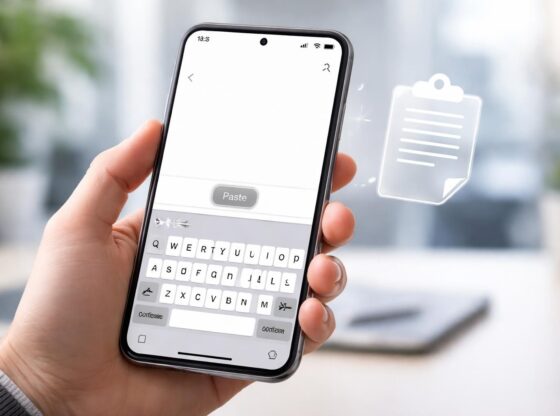
Invisible, mais omniprésent, le presse-papier est une fonctionnalité essentielle dans l’utilisation quotidienne des smartphones. Que ce soit pour copier un lien, un texte ou une image, il joue un rôle central dans la gestion des informations. Cet article explore en profondeur où se trouve le presse-papier sur un téléphone portable, que ce soit Android ou iPhone, ainsi que de nombreuses astuces pour optimiser son utilisation. En 2026, avec des mises à jour constantes et l’arrivée de nouvelles applications, comprenez comment accéder facilement à ces contenus copiés, assurer une meilleure gestion du presse-papier et découvrir des outils qui enrichissent cette fonction. Cet article s’adresse aussi bien aux utilisateurs occasionnels qu’aux professionnels désireux d’améliorer leur productivité en exploitant au mieux cette fonctionnalité discrète, mais indispensable.
Qu’est-ce que le presse-papier sur un téléphone portable ?
Le presse-papier est un espace mémoire temporaire où sont stockés les éléments copiés ou coupés pour faciliter leur transfert vers d’autres applications. Chaque fois qu’un utilisateur sélectionne un texte, une image ou un lien et clique sur « Copier », ce contenu est automatiquement enregistré dans le presse-papier. Il est crucial de noter que cette fonction, bien qu’omniprésente, n’est souvent pas visible dans les systèmes d’exploitation mobiles. Le presse-papier fonctionne en arrière-plan, permettant aux utilisateurs de « coller » le contenu où cela est nécessaire.
Sur un téléphone Android, ce processus est intégré au système d’exploitation. Cela signifie que lorsque vous copiez un texte, il est temporairement stocké jusqu’à ce qu’un nouvel élément soit copié. Par défaut, l’Android presse-papier conserve un seul élément à la fois, ce qui peut être limitant pour certains utilisateurs. Néanmoins, ce système est optimisé pour une utilisation efficace, sans encombrement excessif.
Pour un iPhone, le fonctionnement est similaire. Le presse-papier iPhone ne peut contenir qu’un seul élément à la fois. Une fois qu’un nouveau contenu est copié, l’ancien est remplacé. Les utilisateurs d’iPhone peuvent utiliser des applications tierces pour améliorer la gestion de leur presse-papier, ce qui n’est pas possible avec les réglages standards iOS. Ce point souligne à quel point la compréhension et l’utilisation efficace du presse-papier sont cruciales pour une navigation fluide sur les smartphones.
L’importance du presse-papier dans l’utilisation quotidienne
La capacité à copier et coller du texte ou des images est fondamentalement liée à la productivité des utilisateurs de téléphones portables. Ce mécanisme simplifie le partage et la gestion des informations dans diverses tâches, telles que l’envoi de messages, la rédaction de mails, ou encore la création de notes. Il constitue un outil essentiel dans la communication moderne.
Les utilisateurs peuvent facilement partager des contenus pertinents, que ce soit dans des applications de messagerie comme WhatsApp ou par le biais de réseaux sociaux. De plus, cette fonctionnalité est particulièrement utile lors de la recherche d’informations. Le presse-papier permet de copier des passages de textes ou des liens pertinents, qui peuvent ensuite être collés dans un document ou un e-mail pour une consultation ultérieure.
Les entreprises également profitent de cette technologie. Par exemple, dans le domaine du marketing, le partage rapide de contenus peut mener à une communication plus efficace, à une meilleure gestion du temps et à une augmentation de la productivité. Ainsi, maîtriser la gestion du presse-papier sur son téléphone devient un atout indéniable, tant pour un usage personnel que professionnel.
Où trouver le presse-papier sur un téléphone Android
Avoir accès au presse-papier sur un téléphone Android peut s’avérer un peu déroutant, notamment car il n’y a pas d’interface dédiée pour visualiser son contenu. Cependant, il existe plusieurs méthodes pour accéder à cet espace mémoire. Un moyen courant est d’utiliser la barre de navigation ou le clavier. En effet, de nombreux claviers Android, comme Gboard, intègrent une fonctionnalité de presse-papier qui permet de stocker plusieurs éléments.
Lorsque l’on utilise Gboard, les utilisateurs peuvent accéder à l’historique du presse-papier en appuyant sur l’icône de presse-papier qui apparait au-dessus du clavier. Cela permet de voir les textes précédemment copiés. Cela constitue un véritable atout pour ceux qui ont besoin de revenir à des informations précédentes sans les recapturer.
Pour accéder directement au presse-papier standard d’Android, il est nécessaire de faire défiler les applications de saisie de texte. Généralement, il suffira de maintenir appuyé sur l’écran dans un champ de saisie pour faire apparaître l’option « Coller ». En appuyant longuement, le contenu stocké dans le presse-papier sera visible.
Les astuces pour mieux gérer le presse-papier sur Android
Pour optimiser votre utilisation du presse-papier Android, voici quelques astuces et applications recommandées :
- Utilisation de l’application Clipboard Manager : Cette application permet de garder un historique de vos éléments copiés et d’y accéder facilement.
- Configurer Gboard : Assurez-vous toujours d’avoir Gboard activé, car il offre une option de presse-papier avancée en intégrant des éléments récents.
- Android 10 et versions ultérieures : Pensez à vérifier si votre version d’Android propose déjà une fonctionnalité d’historique, qui vous montrera des éléments copiés récents dans la barre de notifications.
- Éviter la surcharge : Rappelez-vous que chaque fois que vous copiez un nouveau contenu, l’ancien est remplacé. Pour conserver les informations importantes, il est conseillé de les coller immédiatement ou d’utiliser une application tierce.
Accéder au presse-papier sur un iPhone
L’accès au presse-papier iPhone est moins direct que sur Android. Il n’y a pas d’interface visible ni d’option intégrée pour afficher le contenu. Cependant, plusieurs méthodes permettent de contourner cette limitation. L’une des plus simples consiste à utiliser l’application Notes.
Pour visualiser quelque chose dans le presse-papier, il suffit d’ouvrir l’application Notes, de créer une nouvelle note, de maintenir appuyé sur l’espace vide, et de sélectionner « Coller ». Cela va afficher instantanément le dernier élément copié. Cela permet également de conserver un historique manuel des éléments, en collant les textes, et en les sauvegardant dans l’application.
Pour ceux qui cherchent plus de fonctionnalités, l’application Raccourcis (Shortcuts) disponible depuis iOS 12 permet également de créer un script qui affiche le contenu du presse-papier. C’est un moyen efficace d’accéder rapidement aux éléments copiés sans passer par plusieurs applications.
Créer des raccourcis pour le presse-papier sur iPhone
Créer un raccourci sur iPhone pour consulter le presse-papier est simple et permet d’automatiser ce processus :
- Ouvrez l’application Raccourcis.
- Appuyez sur le bouton « + » en haut à droite pour créer un nouveau raccourci.
- Dans la barre de recherche, tapez « Obtenir le presse-papier ».
- Ajoutez cette action au raccourci.
- Vous pouvez également ajouter une fenêtre de prévisualisation pour voir le contenu directement.
- Testez le raccourci en appuyant sur le bouton lecture.
Ces étapes permettent de faciliter l’accès à vos éléments copiés et de gagner du temps lors de leur utilisation.
Le presse-papier universel d’Apple : fonctionnalité Handoff
Une avancée intéressante pour les utilisateurs d’Apple est la fonctionnalité de presse-papier universel. Cette fonction permet de copier du contenu sur un appareil Apple et de le coller sur un autre. C’est particulièrement pratique pour les utilisateurs qui possèdent à la fois un iPhone et un Mac, par exemple.
Pour activer Handoff, il est impératif que tous les appareils soient connectés au même identifiant Apple. De plus, cela fonctionne de manière optimale si le Wi-Fi et le Bluetooth sont activés. Une fois ces conditions remplies, l’utilisateur peut facilement passer d’un appareil à un autre sans perdre ses éléments copiés.
Lorsque l’on copie un texte sur un iPhone et qu’on l’essaie de le coller sur un Mac, cela fonctionne de manière fluide. Toutefois, il est à noter que cet échange est généralement limité à quelques minutes après la copie dans le presse-papier.
Conditions nécessaires pour utiliser le presse-papier universel
Pour une utilisation réussie du presse-papier universel d’Apple, voici les éléments à configurer :
- Assurez-vous que Handoff est activé sur tous vos appareils. Pour cela, allez dans « Réglages » puis « Général ».
- Vérifiez que tous les appareils sont connectés via le même identifiant Apple.
- Activez à la fois le Wi-Fi et le Bluetooth sur l’ensemble des appareils.
- Testez la connexion en copiant un texte sur un appareil, puis en essayant de le coller sur un autre.
Les meilleures applications pour gérer le presse-papier
Pour ceux qui souhaitent profiter pleinement de leur presse-papier, plusieurs applications se distinguent sur les plateformes iOS et Android. Ces solutions permettent un meilleur suivi et une organisation des contenus copiés. Voici un aperçu des meilleures options en 2026 :
| Application | Fonctionnalités | Prix | Note |
|---|---|---|---|
| Paste | Historique illimité, recherche intelligente | Gratuit + abonnement | 4,0 ★ |
| Clipboard++ | Historique, détection rapide d’actions | Gratuit + Premium | 4,5 ★ |
| Copied | Organisation par listes, snippets | Gratuit + achats intégrés | 4,3 ★ |
| AirDroid Web | Synchronisation multi-appareils | Gratuit + abonnement | 4,1 ★ |
Ces applications enrichissent l’expérience utilisateur en offrant plus de possibilités de gestion du presse-papier, notamment en permettant de garder plusieurs éléments en mémoire au lieu d’un seul.
Effacer ou vider le presse-papier sur votre téléphone
Pour maintenir un système efficace, il peut être nécessaire de vider le presse-papier. La méthode pour ce faire varie selon le système. Sur Android, pour supprimer un élément, il suffit de copier un nouveau contenu, ce qui remplace le précédent. Pour les utilisateurs d’appareils Samsung ou d’autres versions Android personnalisées, une option « Supprimer tout » peut également être disponible dans l’historique du presse-papier.
Sur iPhone, le processus est légèrement différent. Pour vider le presse-papier, l’utilisateur peut simplement copier quelque chose de vide et le coller dans une application, ou un redémarrage de l’appareil va également vider cette mémoire temporaire. Utiliser les applications de gestion mentionnées précédemment peut également s’avérer utile pour gérer le contenu en profondeur.